2.3 Дашборд смены
Цель статьи
Объяснить, как пользоваться главным экраном CRM — Дашбордом смены, где отображается оперативная информация о работе клуба, активности пользователей и продажах за смену.
Кому подходит статья
- Администраторам клубов
- Старшим смены
- Менеджерам, контролирующим работу зала
Что вы узнаете
- Как открыть дашборд и какие данные он показывает
- Как отслеживать выручку, загрузку и активных пользователей
- Как использовать дашборд для анализа эффективности смены
Предусловия
Перед началом убедитесь, что:
- Смена открыта и активна
- Все продажи и сессии проводятся через CRM
- Ваш аккаунт имеет доступ администратора
Разделы дашборда
На главной странице CRM (дашборде) собрана основная информация по текущей смене. Данные обновляются автоматически.
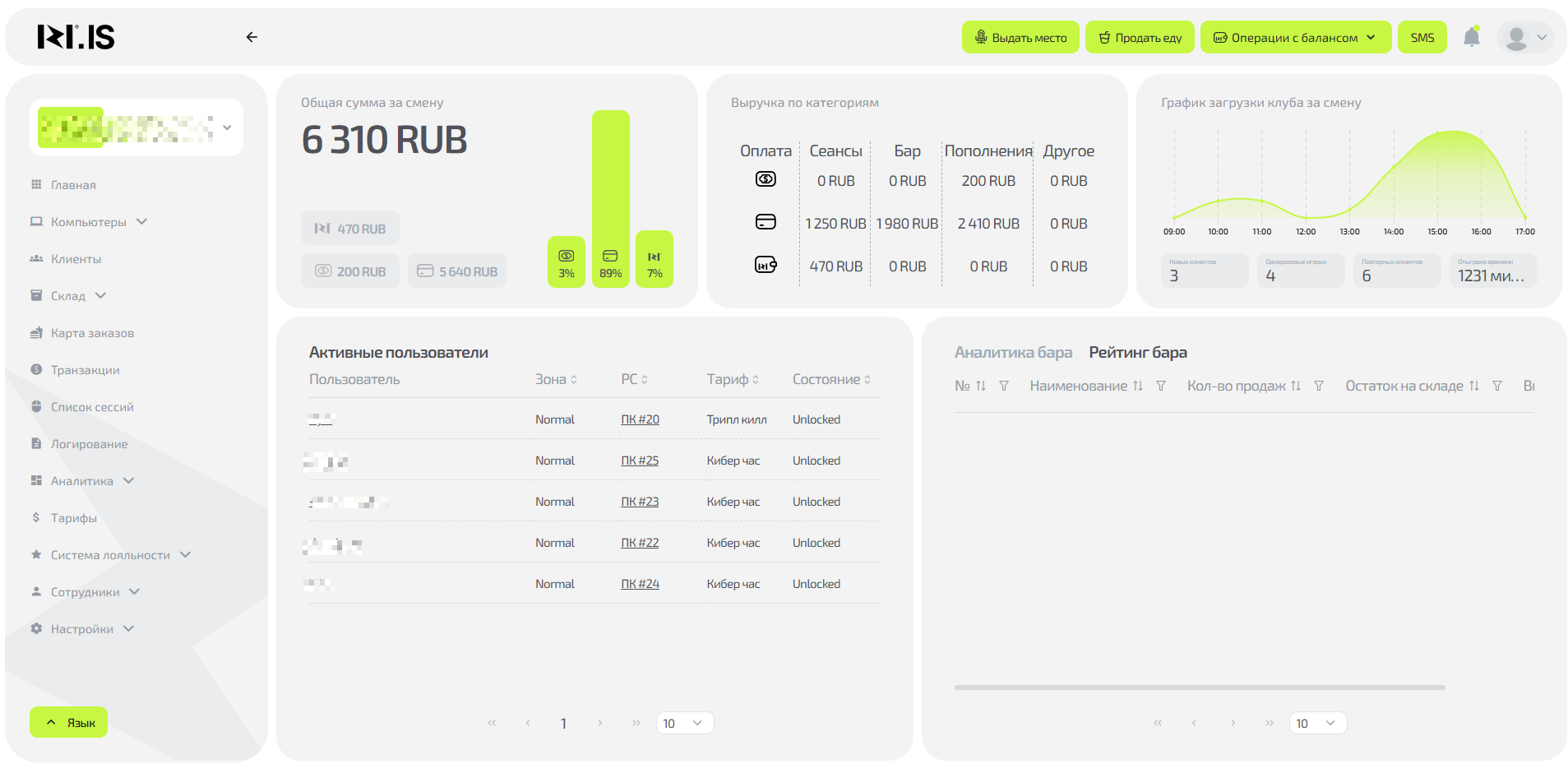
1. Общая сумма за смену
Верхний левый блок отображает итоговую выручку за текущую смену.
Под ним показано распределение по способам оплаты:
- Безнал — оплаты картой (включая терминал и мобильное приложение)
- Наличные — операции через кассу администратора
- Приложение IZI — транзакции, проведённые пользователями через мобильное приложение
Диаграмма в процентах показывает долю каждого способа оплаты.
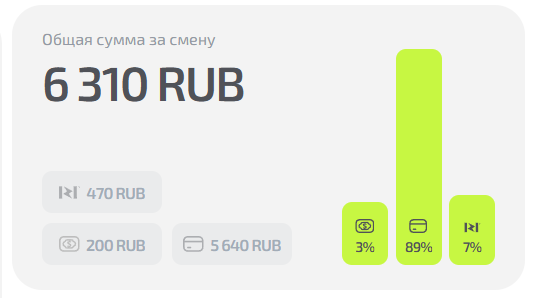
2. Выручка по категориям
Раздел справа от общей суммы.
Показывает разбивку по направлениям продаж:
- Сеансы — аренда игровых мест
- Бар — еда и напитки
- Пополнения — внесение средств на баланс клиентов
- Другое — внутренние операции или корректировки
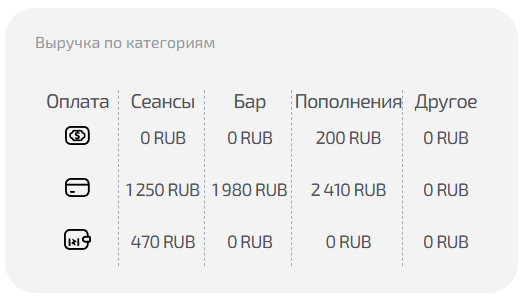
3. График загруженности клуба
Отображает динамику посещаемости по часам. На графике видно, в какие часы наблюдалась максимальная активность — удобно для анализа пиковых периодов и планирования расписания.
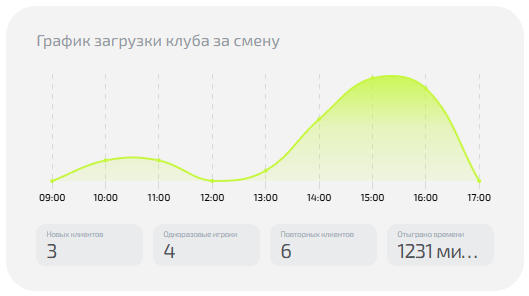
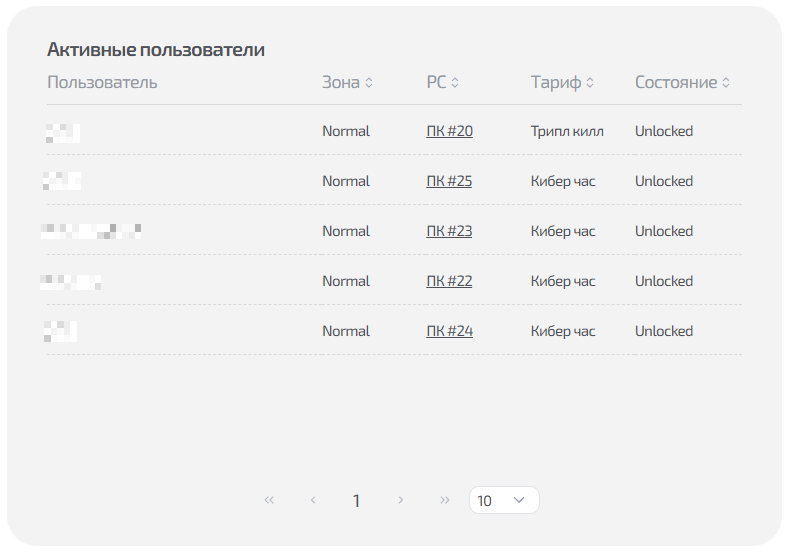
4. Активные пользователи
Список всех клиентов, чьи сессии активны в данный момент.
В таблице отображаются:
- Имя пользователя / телефон
- Зона (игровая зона клуба)
- ПК (номер станции/терминала)
- Тариф
- Статус (например, Unlocked, Разблокирован)
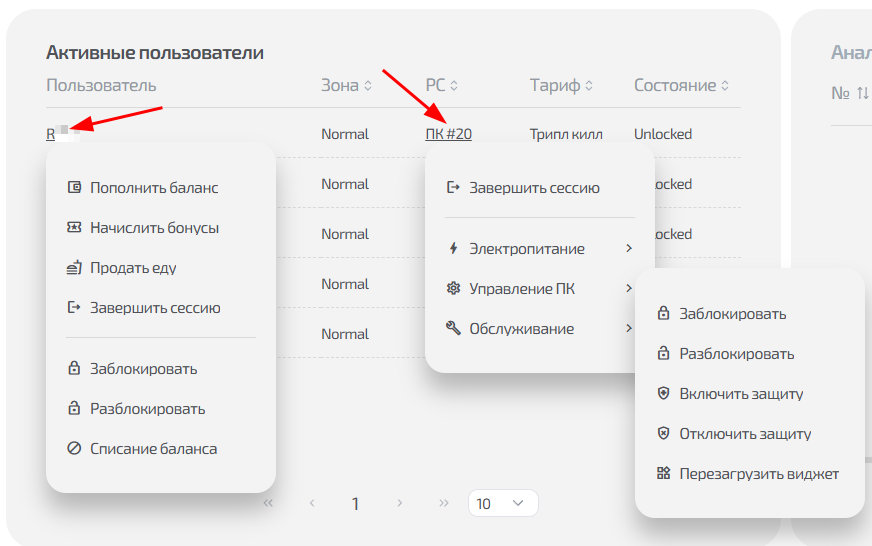
При нажатии на имя пользователя или ПК открывается контекстное меню, где можно:
- Завершить сессию
- Продлить время
- Пополнить баланс
- Списать баланс
- Отправить сообщение
- Продать еду
- Производить действия с гостевыми ПК
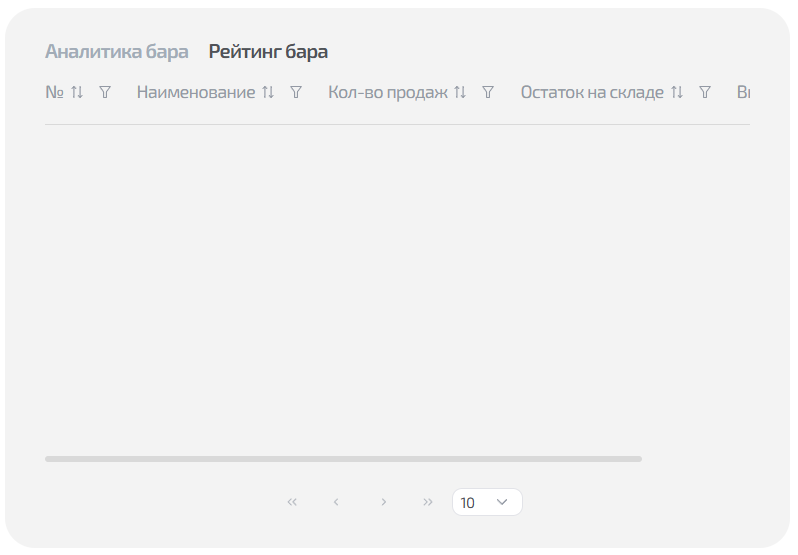
5. Аналитика и рейтинг бара
В нижней части отображаются товары, проданные за смену, с указанием:
- Наименования
- Количества продаж
- Остатков на складе
- Выручки по позиции
Эта информация помогает контролировать продажи и своевременно пополнять склад.
Частые ситуации
| Проблема | Что делать |
|---|---|
| Не отображается выручка | Проверьте, открыта ли смена и корректно ли проведены продажи |
| График пустой | Значит, за смену не было сессий или время отображается не в вашем часовом поясе |
| Не видны активные пользователи | Обновите страницу или проверьте, не фильтруется ли список по зоне |