2.10.7 Система защиты на ПК
Цель статьи
Показать, как работает система защиты игровых ПК в CRM IZI, для чего она нужна, и как правильно включать/отключать защиту в разных ситуациях.
Кому подходит статья
- Администраторам клубов;
- Владельцам клубов;
- Техническим специалистам.
Что вы узнаете
- Что такое защита (режим заморозки);
- Как работает механизм восстановления;
- Когда нужно отключать защиту, а когда — оставлять включённой;
- Как изменить статус защиты на ПК;
- Частые ситуации и советы по работе.
Что такое система защиты
Система защиты — это режим, в котором все изменения на компьютере автоматически откатываются при перезагрузке.
Это аналог «режима заморозки» или DeepFreeze-подобных решений.
Когда защита включена, пользователь может:
- изменять настройки игр;
- устанавливать моды;
- скачивать файлы;
- менять параметры графики;
- ставить программы;
- менять системные настройки.
Но после перезагрузки ПК полностью возвращается в исходное состояние, которое было в момент включения защиты.
Зачем нужна защита
Защита решает сразу несколько задач:
1. Поддержание стабильности ПК
Игроки часто меняют настройки, ставят моды, запускают сомнительные файлы.
Без защиты эти изменения копятся и ПК начинает тормозить или работать нестабильно.
С защитой — достаточно перезагрузить компьютер, и он снова «как новый».
2. Защита от вирусов и вредоносных программ
Если игрок скачал вирус, чит или вредоносный установщик:
➡ достаточно перезагрузить ПК
➡ система полностью восстановится
3. Экономия времени персонала
Без защиты администратору приходилось бы вручную переустанавливать ПО, чистить ПК или восстанавливать систему.
С защитой любые проблемы устраняются одним действием: перезагрузка.
4. Защита конфиденциальности
Сохранённые файлы, пароли, личные данные игроков — всё исчезает после перезагрузки.
Это повышает безопасность и доверие пользователей.
5. Контроль над игровыми станциями
Защита помогает сохранять стандартизированную конфигурацию, одинаковую на всех ПК клуба.
Когда отключать защиту
Отключайте защиту только тогда, когда нужно внести долговременные изменения.
Отключаем защиту, если требуется:
- Установить новую игру, лаунчер или программу;
- Обновить драйверы;
- Установить обновление Windows или IZI Client;
- Добавить моды, плагины или крупные игровые файлы;
- Исправить системные настройки, которые должны сохраниться;
- Установить античит или обязательную библиотеку игры
НЕ отключайте защиту, если:
-
Игрок жалуется на настройки
➡ Достаточно перезагрузки -
ПК ведёт себя нестабильно
➡ Перезагрузка без отключения защиты обычно решает проблему -
Нужно очистить место или удалить файлы пользователя
➡ Перезагрузка автоматически всё почистит
Как определить статус защиты
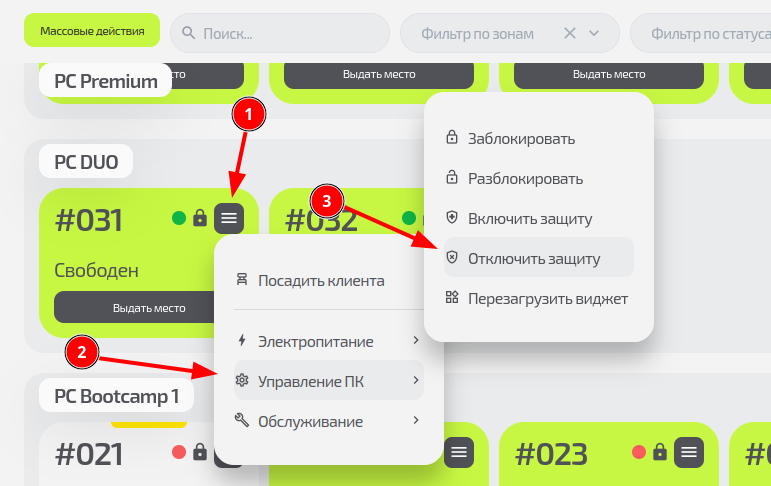
Перейдите в раздел:
Компьютеры → карточка нужного ПК
Посмотрите значок:
| Значок | Значение |
|---|---|
| Красный щит | Защита отключена |
| Щита нет | Защита включена |
Пошаговая инструкция работы с защитой
Шаг 1. Определите необходимость отключения
Ответьте на вопрос: нужно ли, чтобы изменения сохранились после перезагрузки?
| Необходимо действие | Защита |
|---|---|
| Установка программы/игры | Отключить |
| Обновление драйверов | Отключить |
| Обновление системных компонентов | Отключить |
| Игровые настройки сбились | Не отключать |
| ПК тормозит или ошибается | Не отключать, просто перезагрузить |
Шаг 2. Найдите компьютер и проверьте статус
- Перейдите в раздел Компьютеры;
- Найдите нужный ПК;
- Проверьте статус защиты по значку
Шаг 3. Измените режим защиты
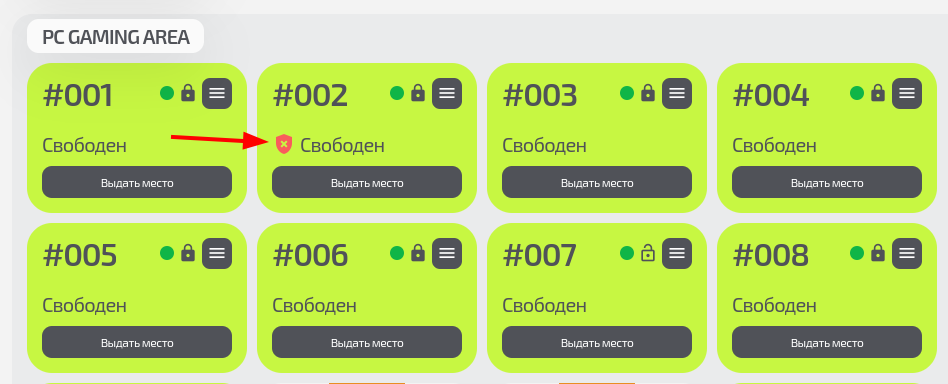
- Откройте меню карточки ПК (кнопка с тремя полосками);
- Выберите Управление ПК;
- Нажмите:
-
Отключить защиту — если требуется внести изменения
ПК автоматически перезагрузится -
Включить защиту — чтобы вернуть систему в защищённый режим
Важно: перед отключением защиты предупредите клиента и сохраните важные данные.
Шаг 4. Выполните нужные операции
- Установите игру, обновления или программы;
- Проверьте корректность работы;
- После завершения обязательно включите защиту обратно.
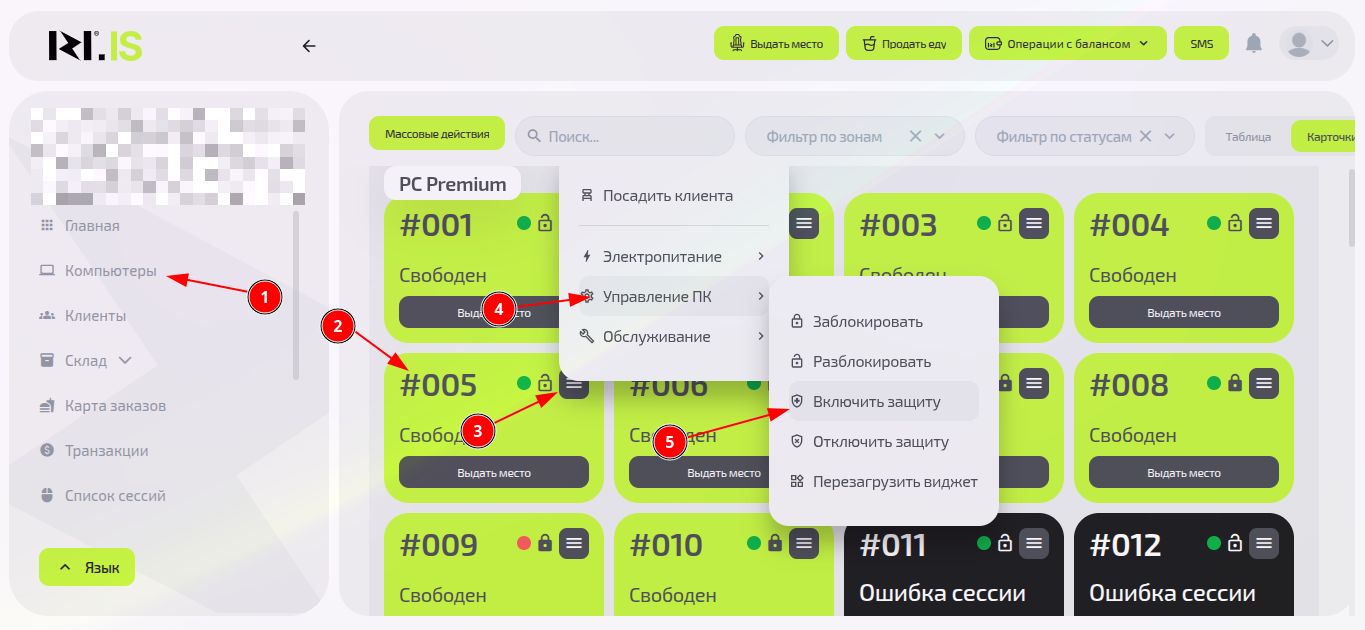
Шаг 5. Проверьте состояние защиты
После включения защиты:
- ПК перезагрузится;
- Карточка ПК покажет, что защита активна;
- Можно продолжать использовать станцию в обычном режиме.
Частые ситуации
Ситуация: нужно установить игру на несколько ПК
Используйте массовые действия → Отключить защиту.
После установки — включите защиту обратно.
Ситуация: клиент жалуется, что «ничего не сохраняется»
Объясните игроку, что система защиты сбрасывает все изменения при перезагрузке.
Рекомендуйте хранить настройки в облаке (Steam Cloud, Battle.net Sync и т.д.).
Ситуация: ПК не перезагрузился после отключения защиты
Проверьте подключение сети и связь с сервером — команды могут не выполниться без соединения.
Ситуация: забыли включить защиту
Регулярно проверяйте ПК с красным щитом.
Как можно быстрее включите защиту обратно.
Ситуация: клиент установил вредоносное ПО
Если защита была включена — просто перезагрузите ПК.