2.13 Транзакции
Цель статьи
Показать, как администратор может работать с разделом «Транзакции» в CRM IZI: просматривать, фильтровать, выгружать и добавлять записи вручную.
Кому подходит статья
- Администраторы клубов
- Старшие администраторы и менеджеры смен
Что вы узнаете
- Как открыть раздел «Транзакции»
- Как использовать фильтры для поиска нужных записей
- Как выгружать отчёты в PDF или Excel
- Как добавить новую транзакцию вручную
- Как анализировать и использовать данные транзакций
Предусловия
Перед началом убедитесь, что:
- Вы вошли в систему под своей учётной записью администратора.
- У вас есть права доступа к разделу “Транзакции”.
- Смена активна, если вы анализируете текущие операции.
Пошаговая инструкция
Шаг 1. Открытие раздела
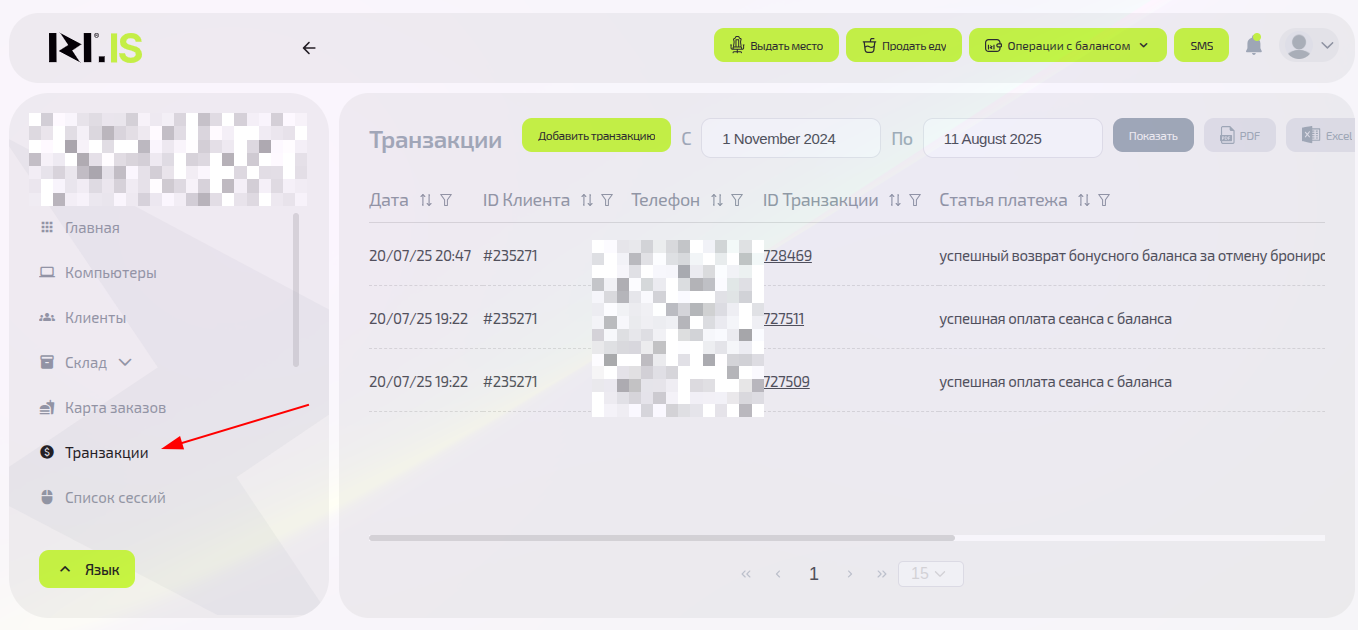
- В боковом меню CRM выберите «Транзакции».
- По умолчанию отображаются все операции за текущий день.
Шаг 2. Использование фильтров для поиска
Интерфейс содержит гибкие фильтры для точного анализа данных:
- Дата / период — выбор диапазона для просмотра транзакций.
- ID клиента / телефон — поиск по конкретному пользователю.
- ID транзакции — быстрый доступ к нужной записи.
- Статья платежа — фильтрация по типу операции (пополнение, покупка, возврат).
- Сумма и касса — отображение по наличным, безналичным, возвратам и бонусным операциям.
- Баланс — разделение по бонусному и игровому счёту.
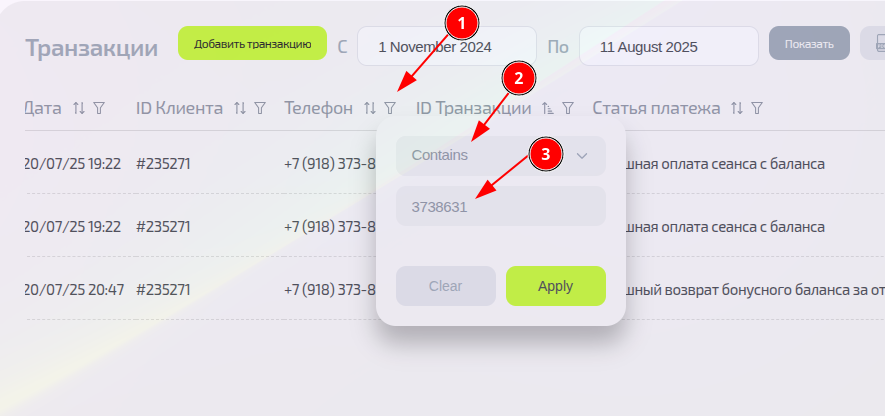
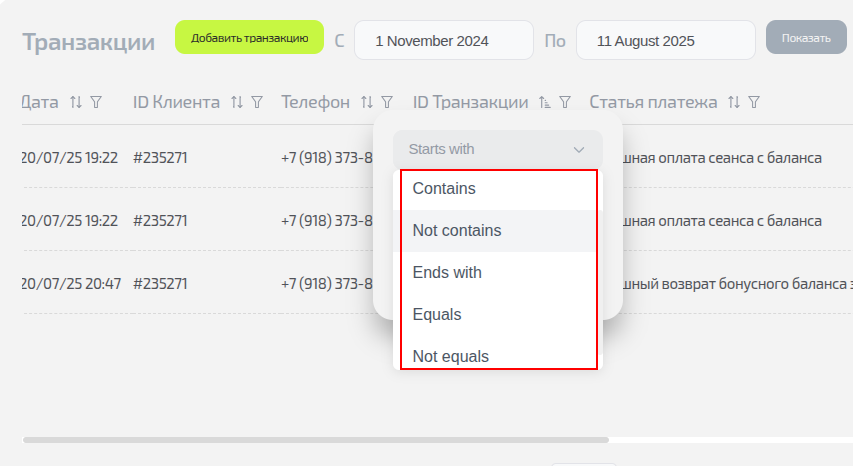
Шаг 3. Просмотр детальной информации
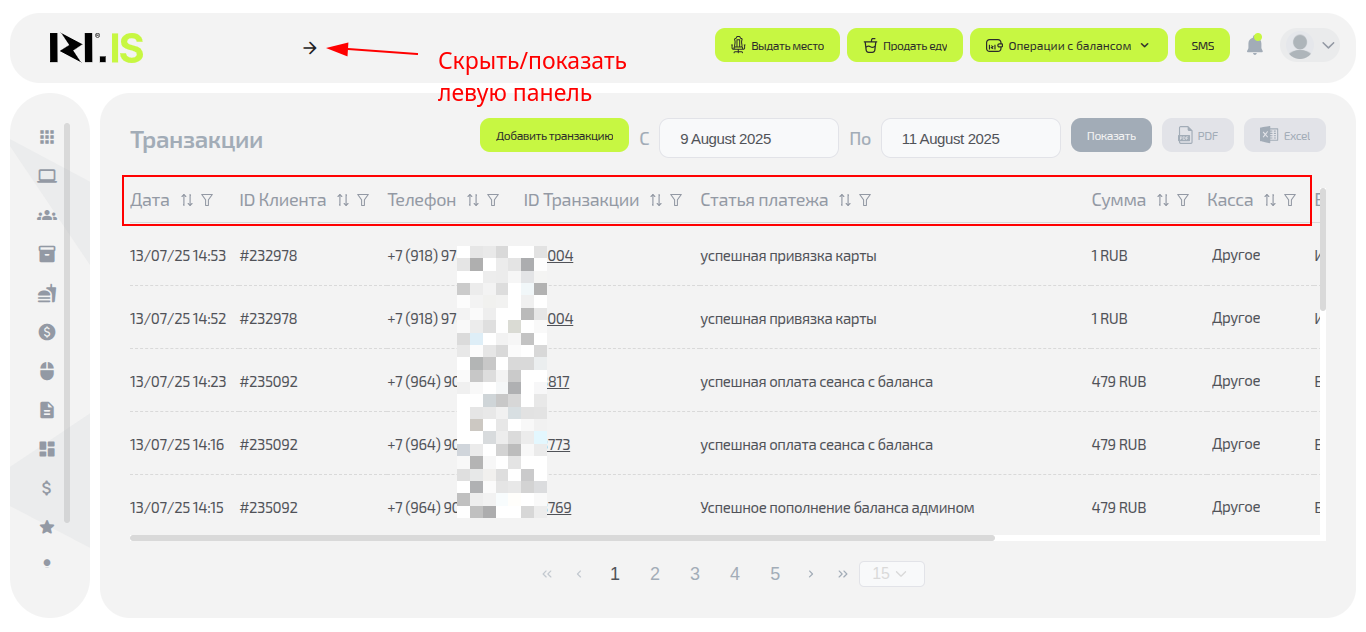
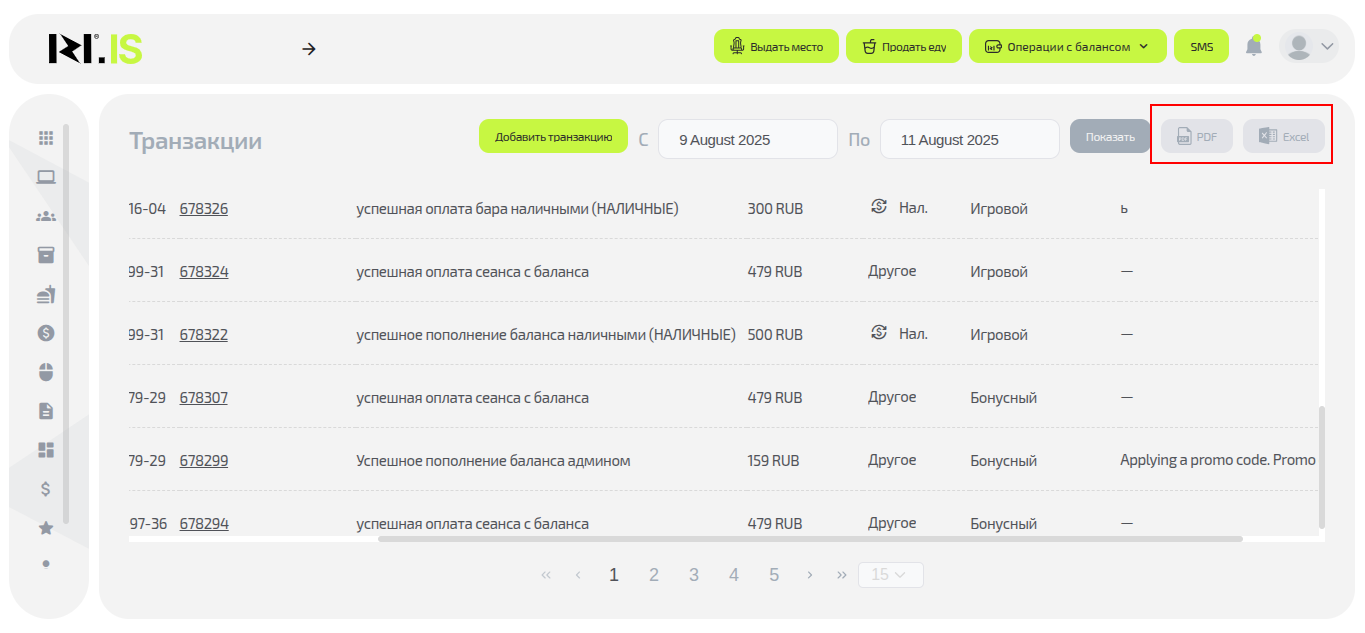
Шаг 4. Выгрузка данных
- Укажите период, за который хотите выгрузить отчёт.
- Выберите формат — PDF или Excel.
- Отчёт можно использовать для бухгалтерии или анализа загрузки клуба.
Шаг 5. Добавление транзакции вручную
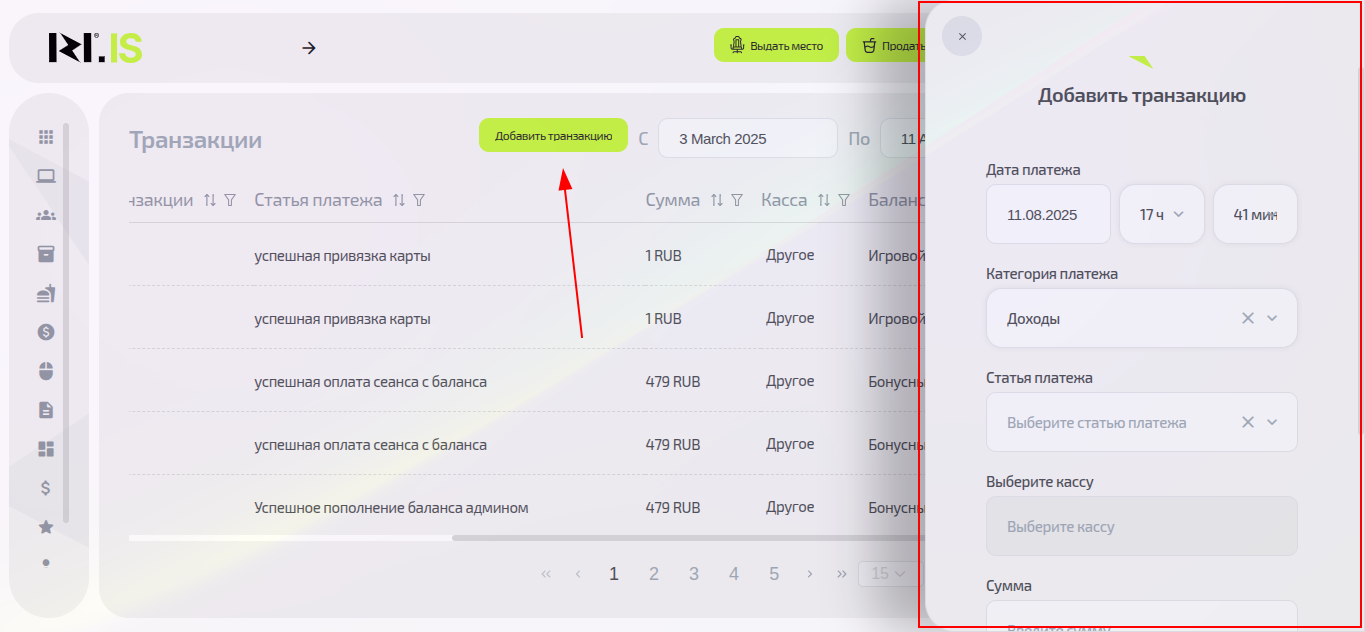
- Нажмите «Добавить транзакцию».
- Выберите:
- Дату операции
- Категорию: Доходы или Расходы
- Статью платежа
- Кассу (наличные / безналичные)
- Сумму и комментарий
- При необходимости прикрепите документ.
- Нажмите «Провести транзакцию» для сохранения.
Шаг 6. Дополнительные возможности
- Возвраты средств — доступны при наличии соответствующих прав.
- Логирование действий (в разработке) — позволит отслеживать, кто и когда создавал или редактировал транзакции.
Частые ситуации
| Проблема | Что делать |
|---|---|
| Транзакция не отображается | Проверьте фильтр по дате или статусу |
| Неверная сумма | Используйте комментарий и создайте корректирующую запись |
| Не выгружается отчёт | Проверьте права доступа и обновите страницу |