2.2 Открытие\закрытие смены
2.2 Открытие\закрытие смены
Цель статьи
Объяснить, как администратор клуба открывает и закрывает смену в CRM IZI, какие действия выполняются автоматически, и почему этот процесс важен для корректной работы клуба.
Кому подходит статья
- Администраторы клубов;
- Старшие смены;
- Менеджеры, контролирующие работу клуба.
Что вы узнаете
- Как происходит открытие смены;
- Какие данные нужно вводить при открытии;
- Как закрыть смену и что отображается в отчёте;
- Как работает интеграция CRM с кассой ККМ;
- Для чего вообще нужны открытие и закрытие смены.
Предусловия
Перед началом убедитесь, что:
- Вы входите в CRM под учётной записью администратора
- Подключена интеграция ККМ (если используется)
- У вас есть доступ к кассе, если нужно печатать отчёты
Для чего нужны смены в CRM
Открытие и закрытие смен — это ключевой элемент финансового учёта клуба.
Система фиксирует:
- сколько денег поступило за смену;
- какими способами оплачивали клиенты (наличные, карта, IZI.Play);
- кто из администраторов работал во время смены;
- все транзакции, продажи и операции с балансами;
- открытие/закрытие на кассе при интеграции ККМ.
Без открытой смены невозможно:
- выдавать места;
- продавать товары;
- проводить любые финансовые операции.
Это обеспечивает прозрачность учёта и защищает клуб от ошибок в кассе.
Открытие смены
1. Вход в CRM
Смена открывается в момент входа в CRM под учётной записью администратора.
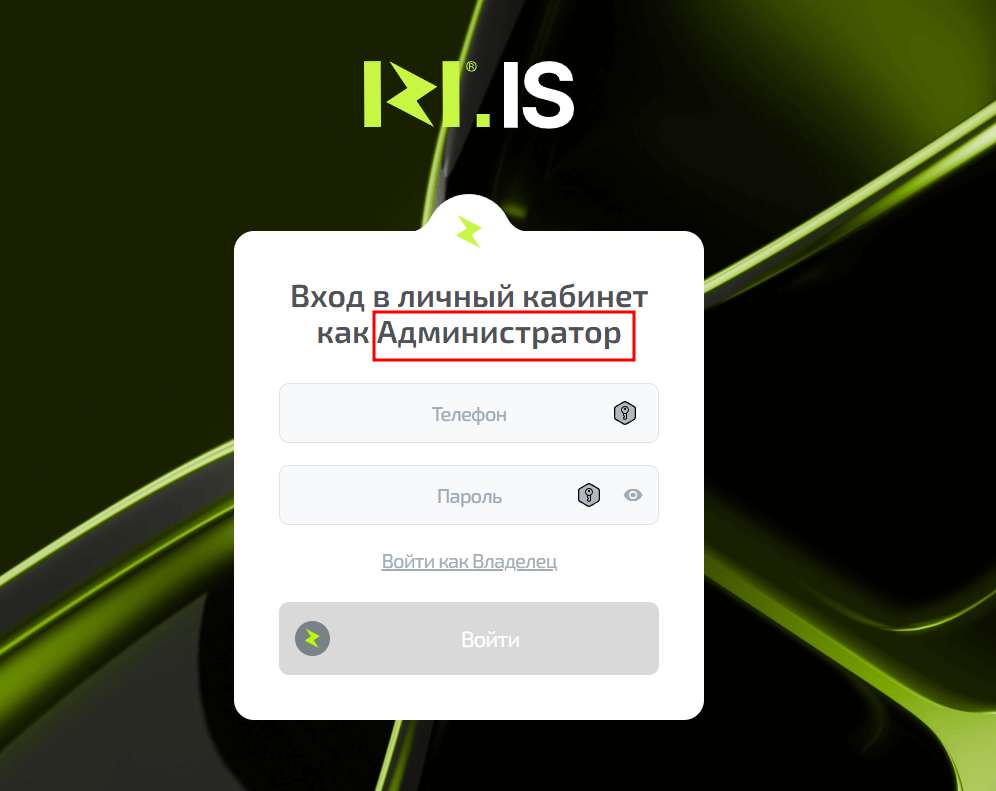
После ввода логина и пароля:
- CRM проверяет состояние смены.
- Если смена закрыта, появляется окно «Открытие смены».
2. Окно открытия смены
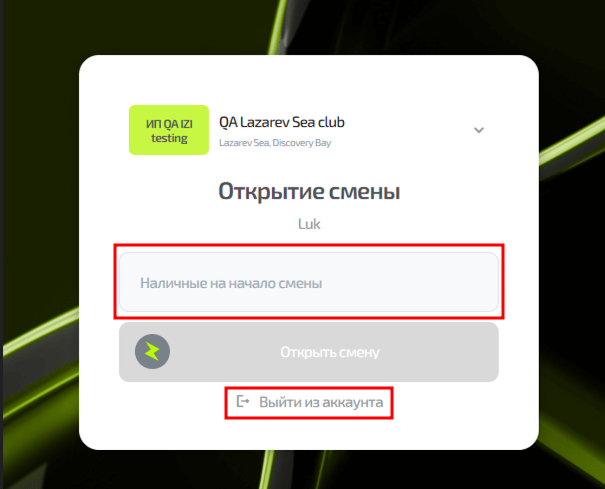
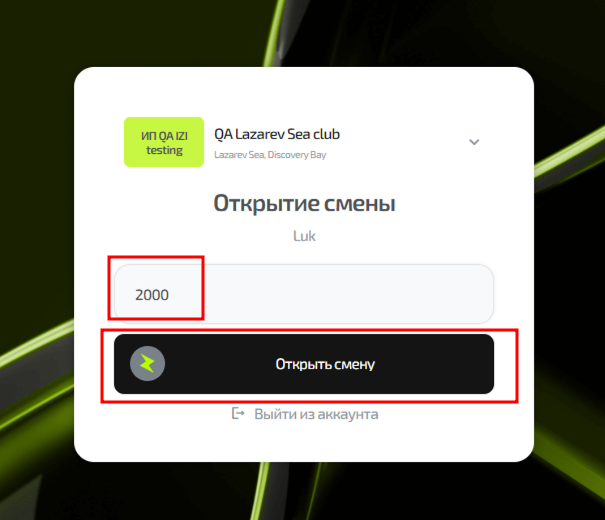
В окне отображается обязательное поле ввода – сумма наличных в кассе на начало смены
Если его не заполнить, кнопка «Открыть смену» будет неактивной.
Используйте фактический остаток наличных в кассе
(например, деньги, оставшиеся после закрытия прошлой смены).
3. Выход из аккаунта
Перед открытием смены доступна кнопка «Выйти из аккаунта»
Это удобно, если администратор перепутал учётную запись.
4. Подтверждение открытия смены
- После нажатия кнопки «Открыть смену» смена запускается.
- Если подключена ККМ-интеграция, то на кассе автоматически печатается отчёт об открытии смены**,** смена открывается на кассе и в CRM одновременно
После открытия система переходит на главную страницу CRM – дашборд
Работа в CRM после открытия смены
После открытия смены:
- можно выполнять любые операции (выдача места, пополнение, бар, транзакции и т. д.)
- можно выходить из своей учётной записи
- можно заходить под любыми другими сотрудниками
Смена не закроется автоматически, пока кто-то вручную не нажмёт кнопку закрытия.
Открыть смену может один администратор, а закрыть другой — это нормально и разрешено.
Закрытие смены
1. Где находится кнопка «Закрыть смену»
Кнопка расположена в нижней левой части экрана CRM, рядом с переключателем языка.
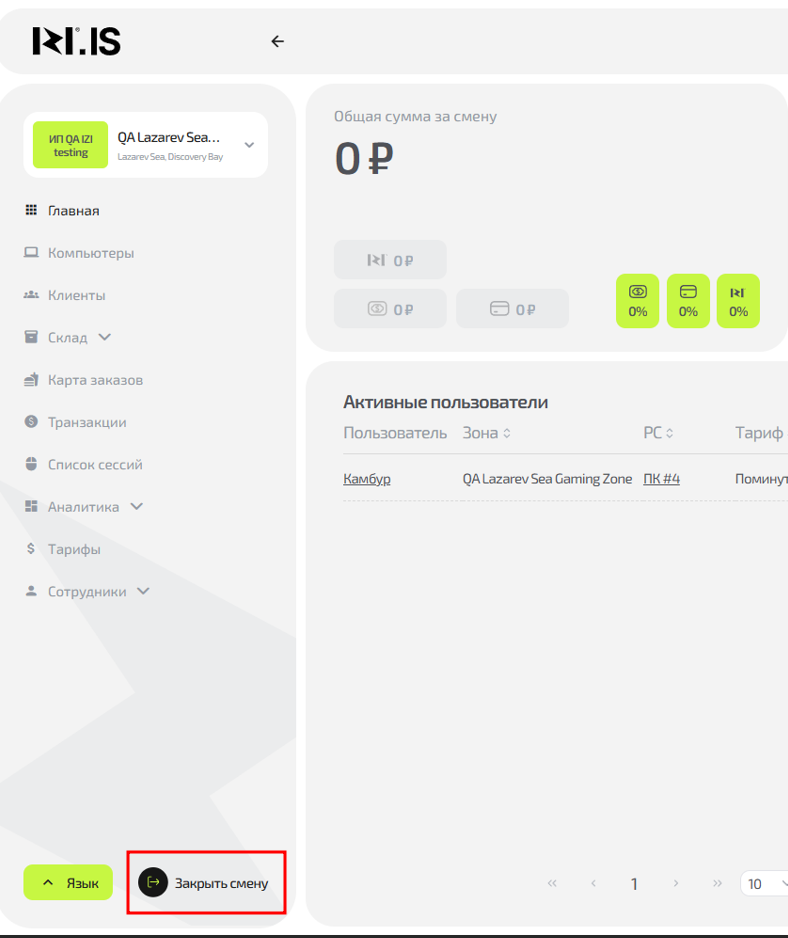
Кнопка будет отображаться только под аккаунтом Администратора клуба
2. Окно закрытия смены
После нажатия открывается окно с итогами смены.
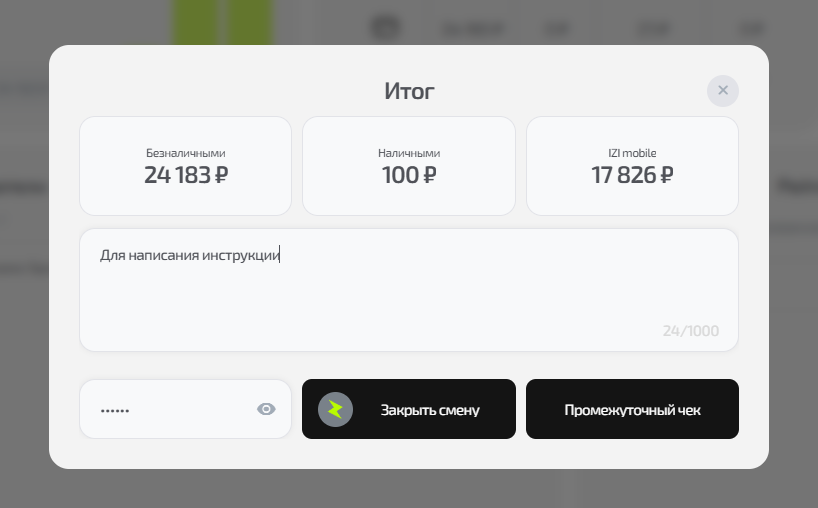
Отображается общая сумма выручки за смену разбитая по способам оплаты: наличные, безналичные и мобильное приложение IZI.Play 3. Обязательный комментарий
Чтобы закрыть смену, необходимо заполнить поле Комментарий.
Пример комментариев:
- «Смена закрыта, касса сверена»
- «Расхождений нет»
- «Было проведено X-отчётов»
Если комментарий не указан, кнопка «Закрыть смену» неактивна.
4. X-отчёт
Если подключена касса, доступна кнопка «Промежуточный отчет (X-отчёт)». Отчёт не закрывает смену, а просто печатает состояние кассы. Используется администраторами для контроля в середине смены.
5. Подтверждение закрытия смены
Чтобы завершить смену необходимо ввести пароль администратора, под аккаунтом которого выполнен вход в CRM
После закрытия смены
- Смена в CRM и на кассе (при интеграции) закрывается одновременно.
- Система возвращает администратора на окно входа.
- Все финансовые операции блокируются до следующего открытия смены.
Частые ситуации
| Ситуация | Что делать |
|---|---|
| Смена не открывается | Убедитесь, что вы вошли под ролью «Администратор» |
| Кнопка «Открыть смену» неактивна | Введите сумму наличных в кассе |
| Смена не закрывается | Убедитесь, что введён комментарий |
| ККМ не печатает отчёт | Проверьте подключение интеграции или перезапустите кассу |
| Нужен сверочный отчёт без закрытия | Нажмите «X-отчёт» |