2.10.4 Работа с карточкой при активной сессии
Цель статьи
Показать, какие данные отображаются на карточке компьютера при активной сессии, и какие действия может выполнять администратор через интерфейс карточки.
Кому подходит статья
- Администраторам клубов;
- Менеджерам, работающим со сессиями клиентов.
Что вы узнаете
- Какие элементы появляются на карточке ПК во время активной игровой сессии;
- Какие быстрые действия доступны администратору;
- Как управлять текущей сессией;
- Как интерпретировать информацию о будущей забронированной сессии.
Предусловия
Перед началом убедитесь, что:
- Вы вошли в CRM под учётной записью администратора;
- ПК находится в статусе Занят (активная сессия);
- Клиент авторизован или создан как одноразовый пользователь.
Что отображается на карточке ПК при активной сессии
Когда на компьютере запущена игровая сессия, карточка ПК отображает значительно больше информации по сравнению со свободным состоянием.
На карточке отображаются:
1. Номер ПК
Уникальный номер рабочей станции (например, ПК #006).
2. Индикаторы
- Онлайн / оффлайн — зелёная или красная точка;
- Блокировка — закрытый/открытый замок.
3. Информация о клиенте
- Номер телефона клиента (если привязан);
- Ник или имя пользователя (если указано в профиле);
- ID гостя — внутренний ID клиента в системе IZI.
4. Активная сессия
Отображается:
- Название активного тарифа (например, 3 Hours);
- Оставшееся время сессии.
5. Будущая забронированная сессия (если есть)
Если после текущей сессии уже существует бронь, на карточке появляется отдельный блок:
- Время начала следующей брони;
- Номер телефона и имя клиента, который забронировал место.
Это позволяет админу заранее понимать загруженность ПК и не допустить ситуации, когда клиент занимает ПК сверх времени.
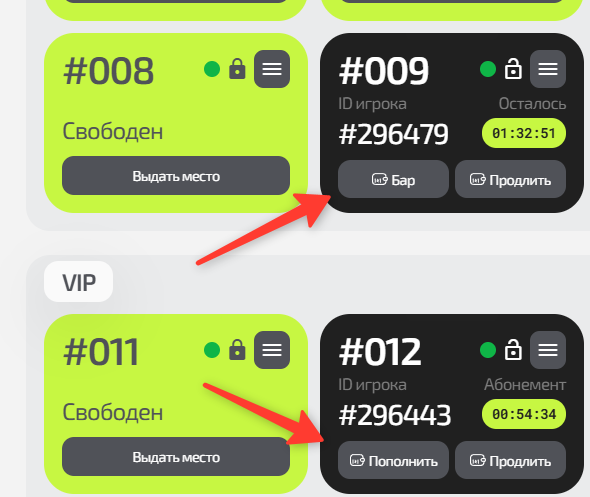
6. Кнопка “Пополнить”
Если сессию запустил не зарегистрированый гость (Одноразовый аккаунт), то кнопка переименовывается в “Бар” и при нажатии на неё можно продать товары.
7. Кнопка “Продлить”
Продляет сессию с выбором тарифа и оплатой. Если есть уже следующая бронь, то вместо кнопки будет отображаться время которое осталось до начала следующей сессии.
Меню карточки компьютера при активной сессии
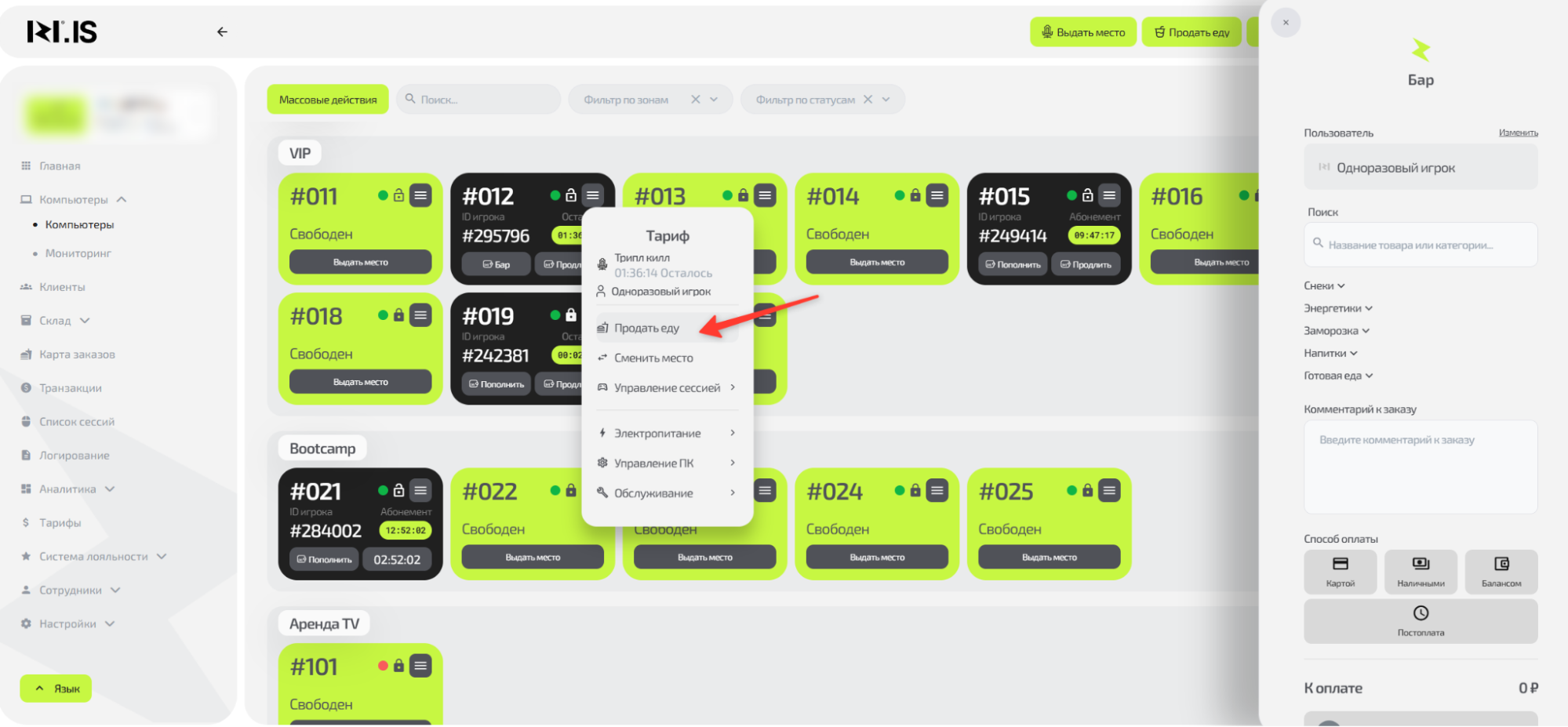
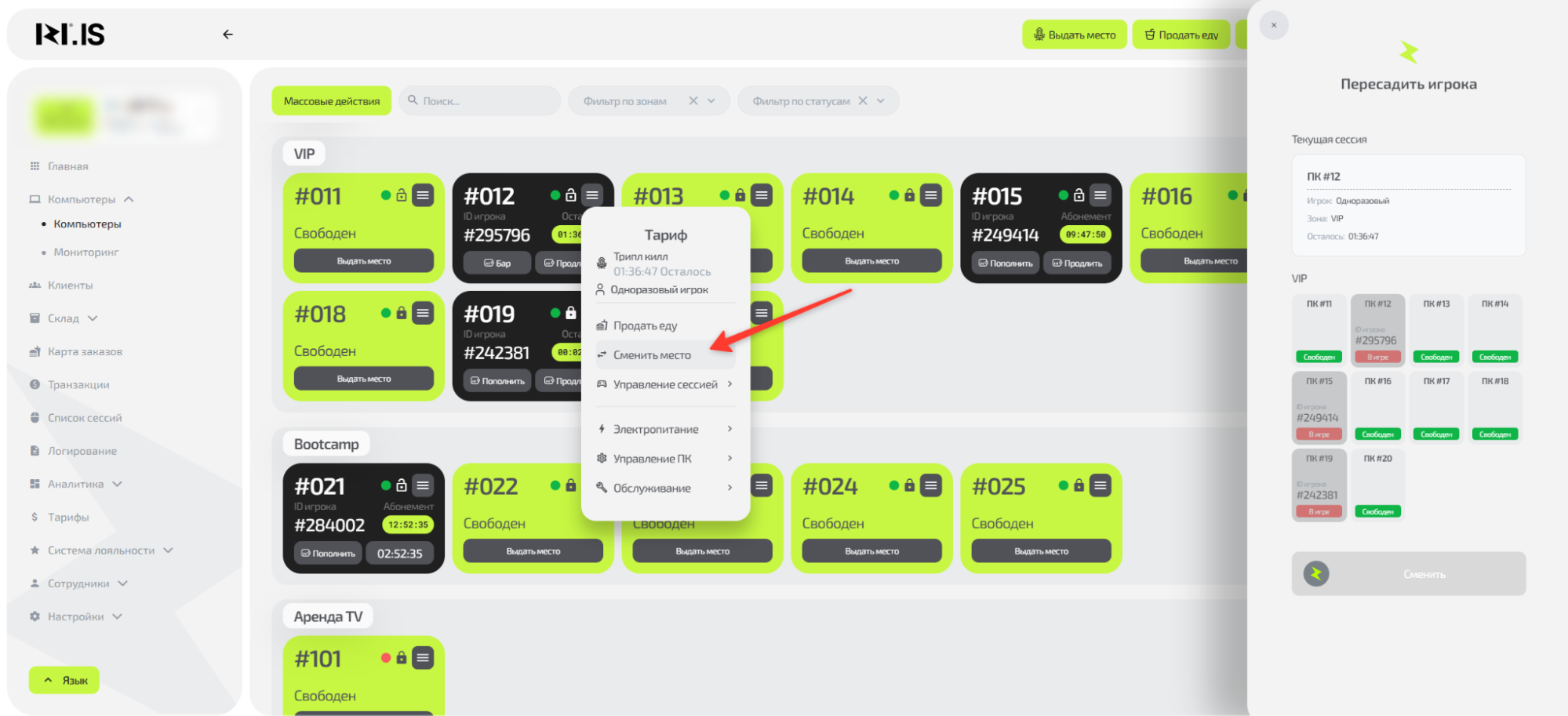
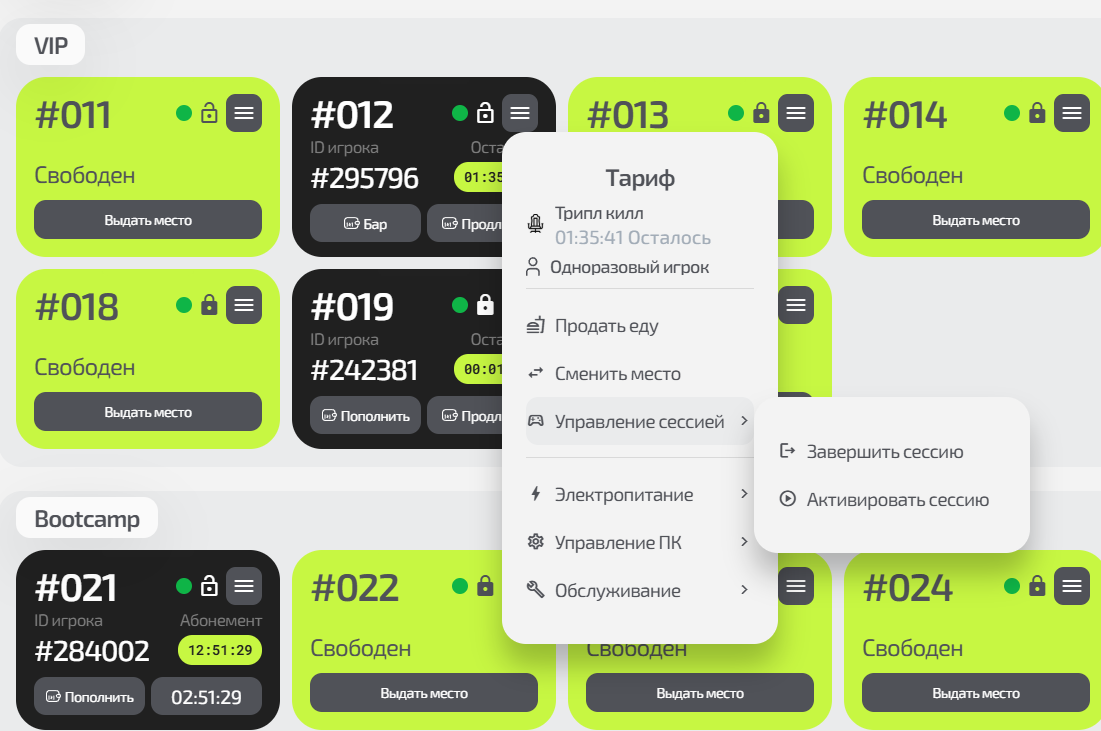
Меню карточки (кнопка «три полоски») открывает расширенный набор возможностей.
Во время активной сессии администратору доступны:
1. Продать еду
Позволяет добавить товары из бара и списать оплату с баланса клиента или принять оплату через кассу.
(Подробно описано в статье 2.5 Продажа еды)
2. Пополнить баланс
Используется, если клиент хочет пополнить счёт, не выходя из игры.
(Подробно описано в статье 2.8 Пополнение баланса)
3. Сменить место
Пересадка клиента на другой ПК внутри той же зоны.
4. Управление сессией
- Завершить сессию вручную — если клиент закончил раньше;
- Активация — если клиент начал играть, но сессия не стартовала автоматически.
5. Управление ПК
Доступно во всех статусах:
- Перезагрузка / выключение ПК;
- Блокировка / разблокировка ПК;
- Включение / отключение защиты;
- Перезапуск виджета.
6. Обслуживание
- Смена номера ПК;
- Смена статуса ПК
(Подробнее в статьях 2.10.1 Статусы ПК и 2.10.2 Индикаторы ПК)
Частые ситуации
| Ситуация | Что делать |
|---|---|
| Клиенту нужно остаться дольше | Используйте кнопку Продлить |
| Клиент хочет купить что-то в баре | Нажмите Продать еду |
| Клиент хочет пересесть | Используйте Сменить место |
| Клиент завершил игру раньше | В меню выберите Завершить сессию |
| Виджет «завис» | Перезапустите его через пункт меню Перезагрузить виджет |
| ПК показывает неверный статус | Проверьте онлайн/оффлайн → перезагрузите ПК |