3.6.3 Добавление товара
Цель статьи
Показать, как добавить новый товар в систему и сделать его доступным для продажи в баре.
Что вы узнаете
- Как создать карточку товара в системе
- Какие параметры нужно заполнить
Что будет, если не добавить товар вовремя
- Потеря прибыли — клиент не сможет купить то, чего нет в системе
- Некорректная аналитика — отчеты по продажам будут неполными
- Путаница на складе — отсутствие учета остатков
- Недовольство клиентов — невозможность оформить заказ через приложение
Пошаговая инструкция
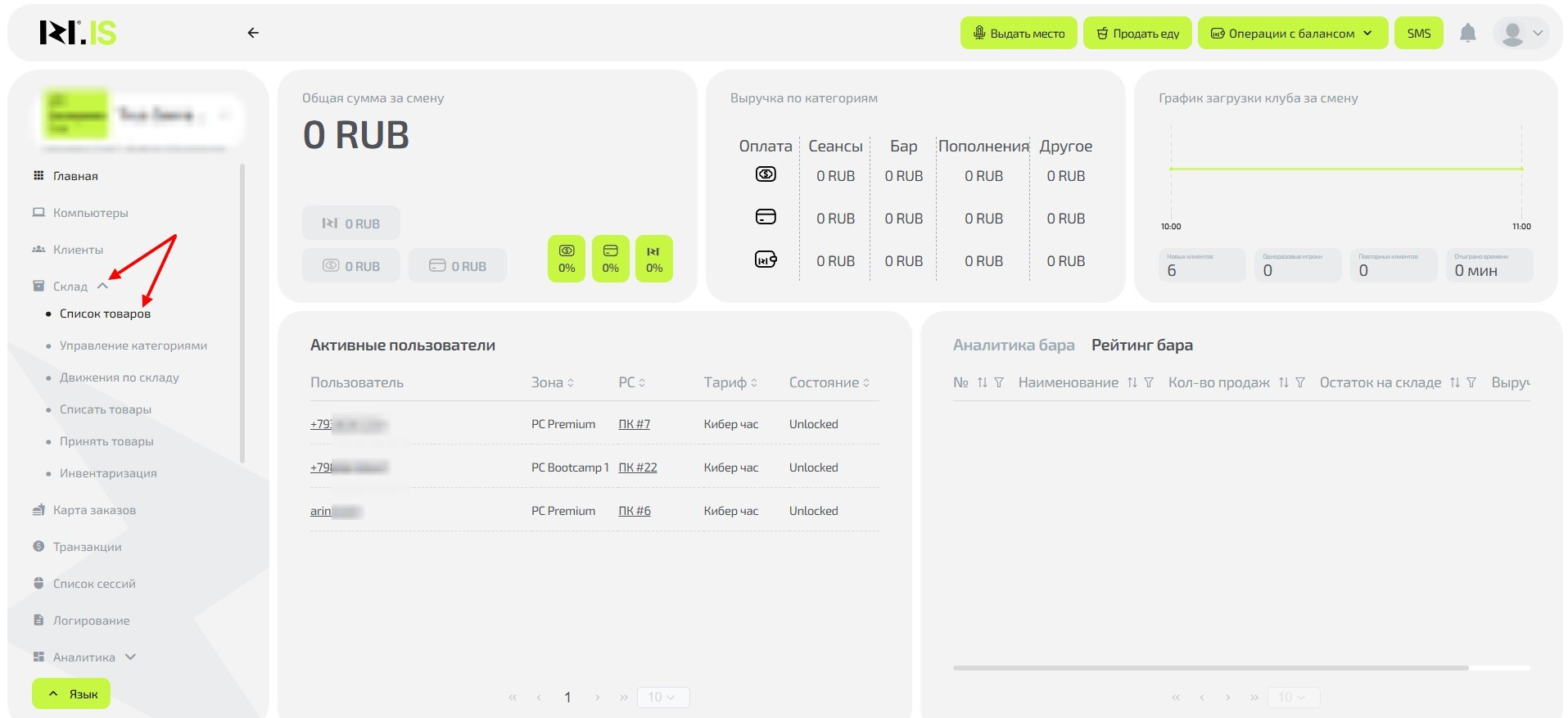
- Для добавления товара на Главной странице в меню слева выберите "Склад/Список товаров".
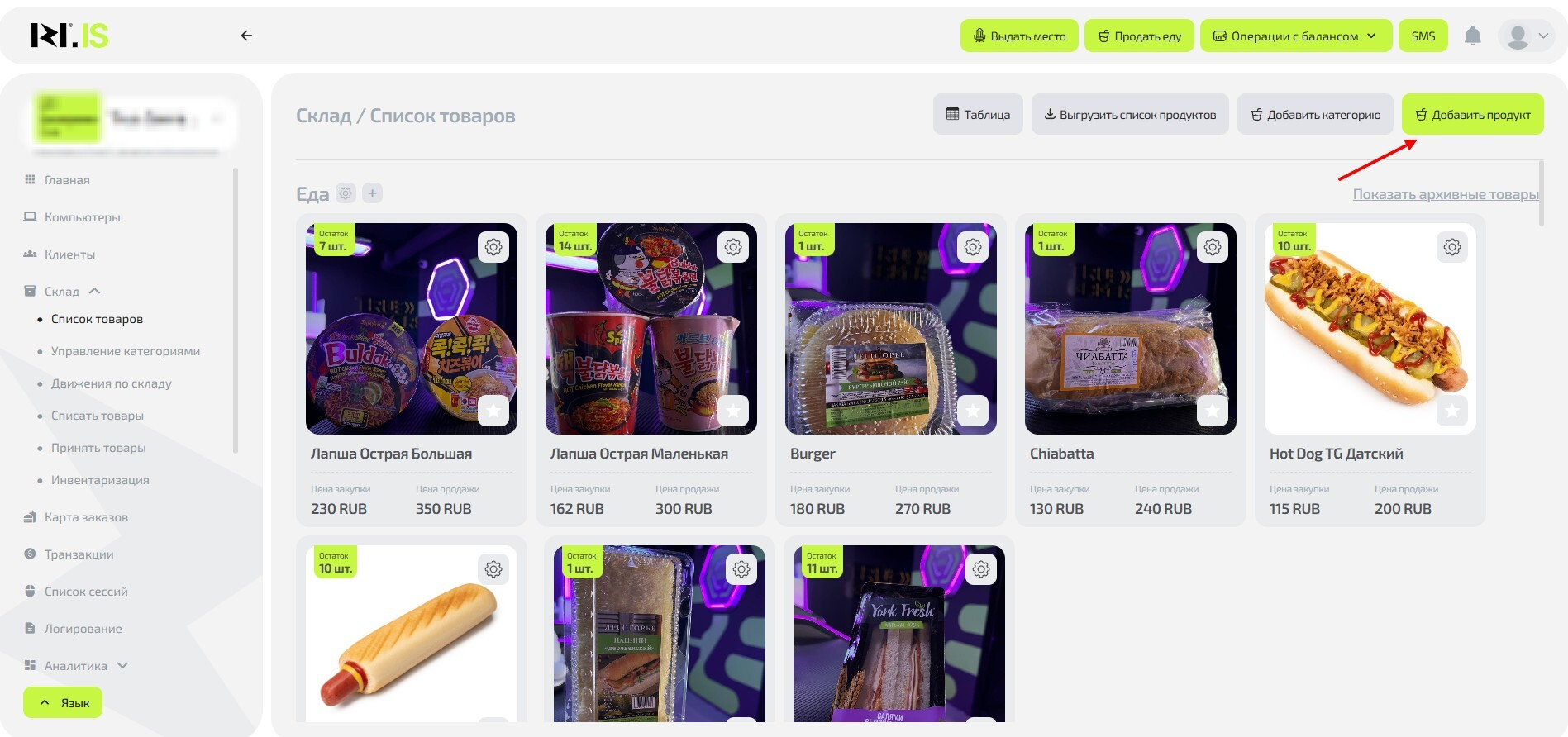
- Вверху справа нажмите на кнопку "Добавить продукт".
- Укажите все параметры товара:
- Название;
- Цена закупки;
- Цена продажи;
- Категория;
- Единица измерения;
- Единица объёма;
- Брутто;
- Калории;
- Описание;
- Фотография.
Обратите внимание, что поля "Брутто" и "Калории" - обязательные. Если их не заполнить, не получится сохранить товар. Допустимо указывать примерные значения, если вы не знаете точные.

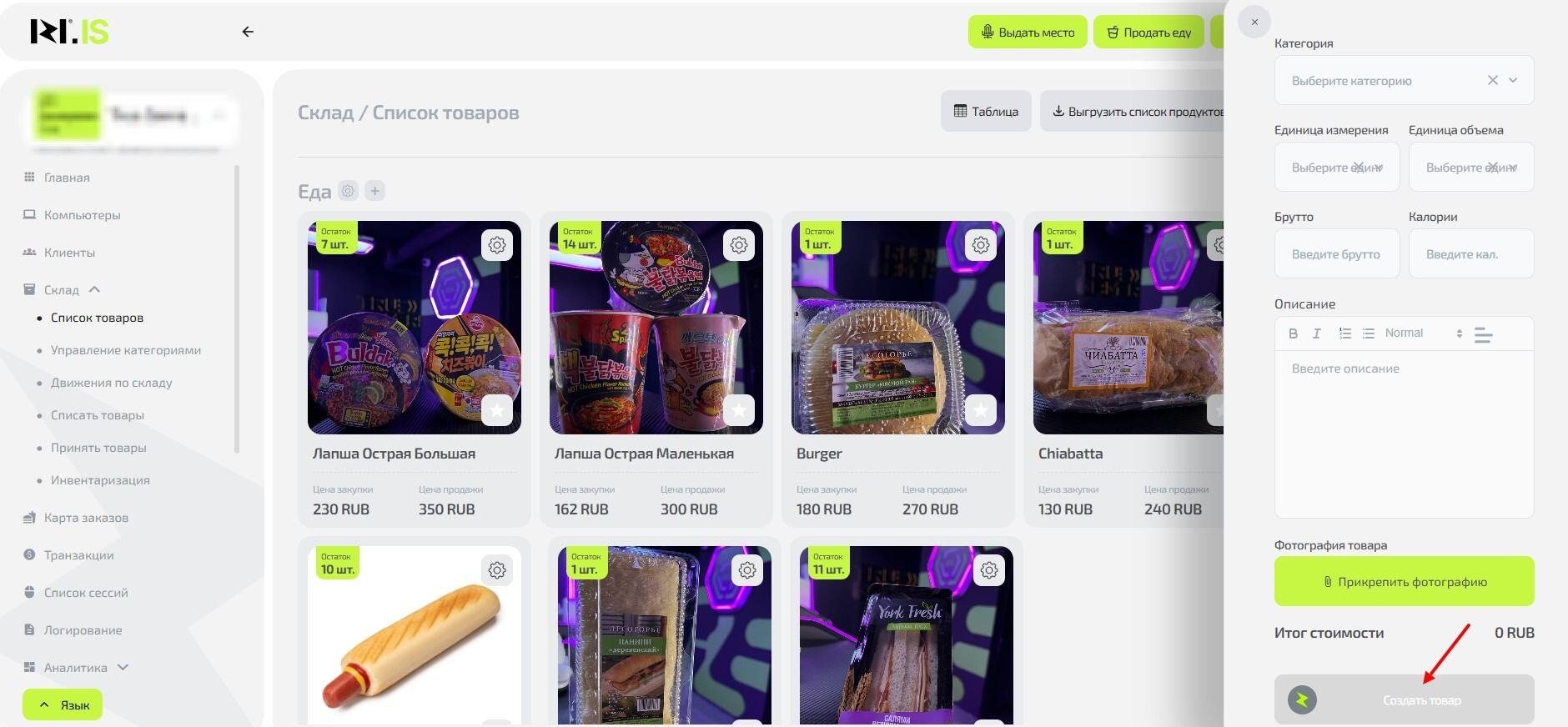
- Нажмите на кнопку "Создать товар".
Товар будет создан. Чтобы он стал доступен для покупки, перейдите в раздел "Склад/Принять товары" и нажмите на кнопку "Добавить продукт+". Подробно о принятии товара на склад описано в статье 3.6.8 данного руководства.