3.6.9 Работа с движением по складу
Цель статьи
Показать, как сотрудник клуба может работать со страницей «Движения по складу»: находить нужные операции, анализировать остатки, фильтровать данные и экспортировать отчёты.
Кому подходит статья
- Администратор клуба
- Менеджер склада
- Пользователи с доступом к модулю «Склад»
Что вы узнаете
- Как открыть раздел «Движения по складу»
- Как фильтровать операции по датам, категориям и типам
- Как сортировать данные в таблице
- Как проверять остатки по каждому товару
- Как экспортировать данные в PDF и Excel
- Какие действия доступны на странице
Предусловия
Перед началом убедитесь, что:
- У вас есть доступ к админ-панели.
- В модуле «Склад» настроены категории и товары.
- Операции по расходу/приходу уже зафиксированы (например, продажа, инвентаризация, списание).
Пошаговая инструкция
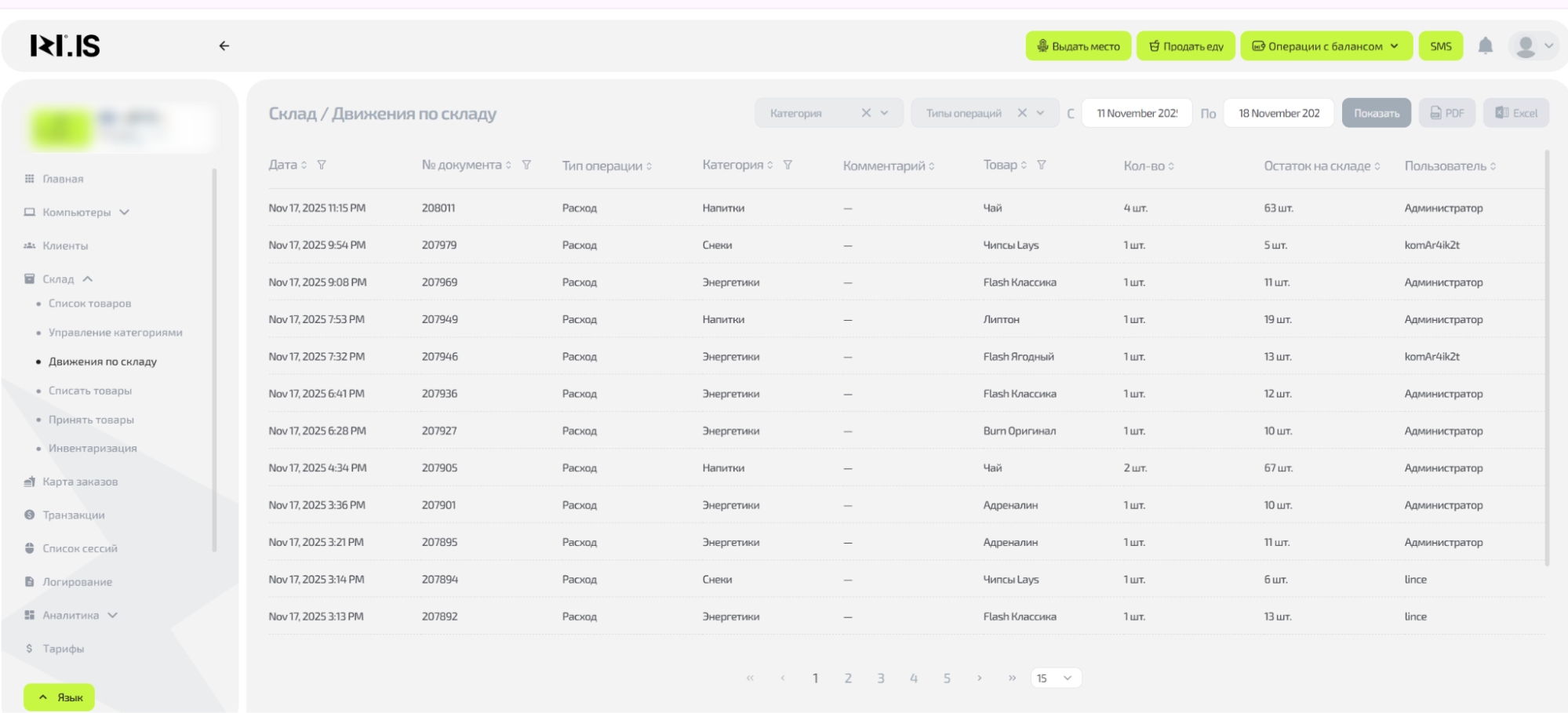
Шаг 1. Откройте раздел «Движения по складу»
- Войдите в админ-панель.
- В левом меню откройте раздел «Склад».
- Выберите подпункт «Движения по складу».
В правой части появится таблица со всеми операциями — расходами, приходами и изменениями остатков.
Шаг 2. Настройте фильтры для удобного поиска

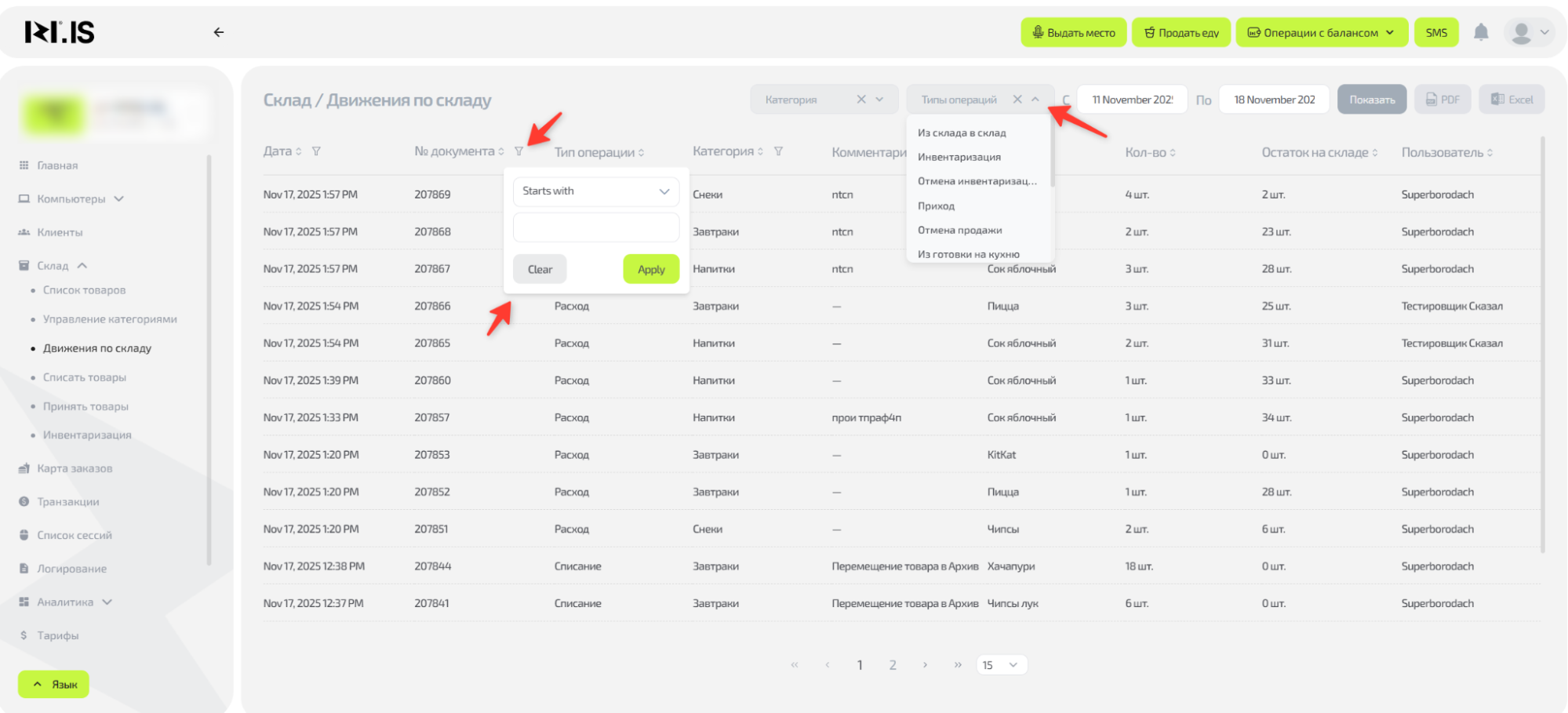
В верхней панели доступны следующие фильтры:
- Категория (например, напитки, снеки, энергетики)
- Тип операции (расход, приход, списание, инвентаризация)
- Диапазон дат (“С” и “По”)
Чтобы применить фильтр:
- Нажмите на нужный фильтр (например, «Категория»).
- Выберите один или несколько вариантов.
- Укажите период дат.
- Нажмите кнопку «Показать».
Совет: ненужный фильтр можно снять нажатием на кнопку “Clear”.
Шаг 3. Работайте с таблицей движений
Таблица содержит следующие столбцы:
- Дата — время и дата проведения операции
- № документа — уникальный номер записи
- Тип операции — расход / приход / списание
- Категория — категория товара
- Комментарий — примечание администратора
- Товар — название позиции
- Кол-во — количество списанных/принятых единиц
- Остаток на складе — сколько товара осталось после операции
- Пользователь — кто совершил действие
Каждый столбец поддерживает сортировку:
наведите на его заголовок и нажмите на значок сортировки.
Вы можете быстро увидеть:
- кому принадлежит операция,
- какой товар был выдан или добавлен,
- как менялся остаток после каждой записи.
Шаг 4. Экспортируйте данные

Если вам нужно выгрузить историю движений:
- Установите нужные фильтры.
- Нажмите PDF или Excel в правой части панели.
Частые ситуации
| Проблема | Что делать |
|---|---|
| Операции не отображаются | Проверьте дату фильтра — возможно, выбран пустой период. |
| Остатки выглядят неверно | Проверьте последние операции по этому товару в таблице. |
| Не получается экспортировать отчёт | Обновите страницу и повторите. |
| Категории не отображаются в фильтре | Убедитесь, что они созданы в разделе «Управление категориями». |