3.6.6 Списание товара
Цель статьи
Показать, как администратор клуба может списать товар с баланса склада через админ-панель: от выбора существующего товара до подтверждения списания.
Кому подходит статья
- Администратор клуба
- Пользователи с правами доступа к разделу "Склад" в админ-панели.
Что вы узнаете
- Как списать существующий товар со склада.
- Как фильтровать товары по категориям для удобства.
- Что делать, если товар не отображается или категории не созданы.
Предусловия
Перед началом убедитесь, что:
- У вас есть учетная запись администратора с доступом к функционалу добавления и приёмки товаров.
- Доступ к админ-панели открыт.
Пошаговая инструкция
Шаг 1. Перейдите в раздел "Списание товара"
- Войдите в админ-панель.
- Перейдите в раздел "Склад" → "Списание товара".
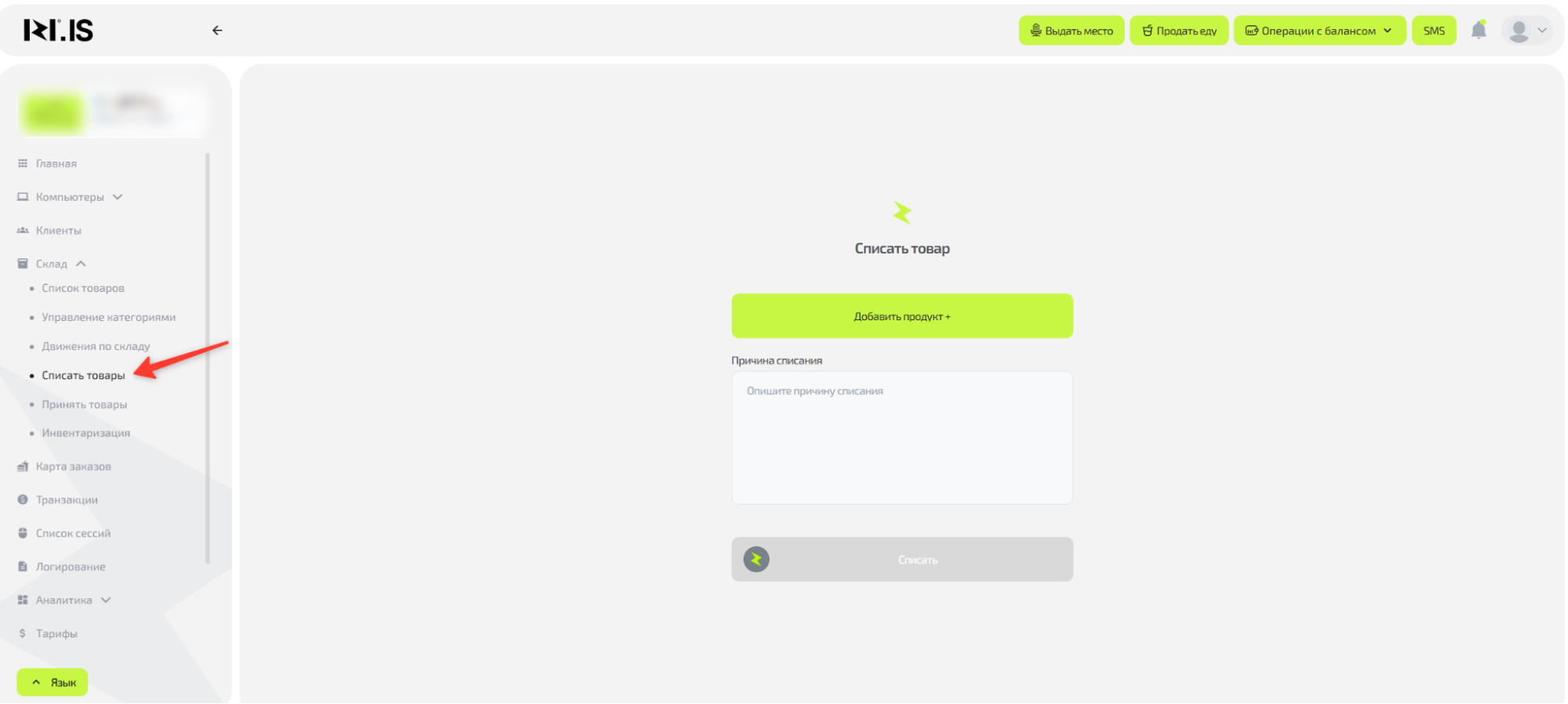
Шаг 2. Спишите товар
- Нажмите кнопку "Добавить продукт+".
- В открывшемся окне выберите товары из списка и укажите их количество для списания.
- Для удобства отфильтруйте товары по категориям (категории должны быть созданы заранее в "Список товаров").
- Нажмите "Выбрать товары" для подтверждения списания.
- Нажмите Списать.
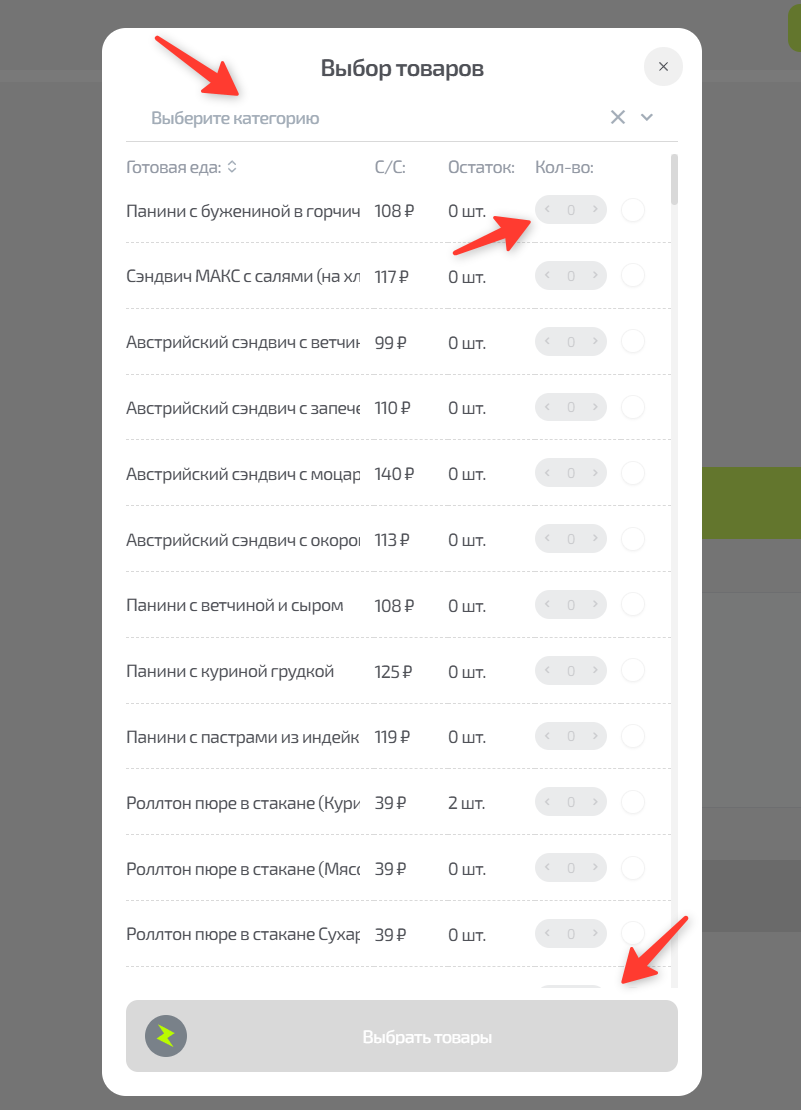
Совет: Укажите точное количество, чтобы избежать ошибок в учете. Списание применяется для случаев передачи товаров или порчи.
Частые ситуации
| Проблема | Что делать |
|---|---|
| Товар не найден в списке | Проверьте фильтры по категориям или создайте товар в "Список товаров". |
| Категории не отображаются | Создайте их в подразделе "Список товаров" и обновите раздел "Списание товара". |
| Списание не сохраняется | Убедитесь, что количество указано корректно; обновите страницу и попробуйте снова. |
| Ошибка доступа | Проверьте права учетной записи и обратитесь к системному администратору. |