3.6.1 Управление категориями
Цель статьи
Показать, как работать с разделом «Управление категориями»: создавать и изменять категории товаров, добавлять и редактировать товары бара, управлять списанием и приёмом товара, менять категории и структуру каталога.
Кому подходит статья
- Администраторам;
- Менеджерам бара;
- Владельцам клуба;
- Сотрудникам, отвечающим за учёт товаров и работу со складом
Что вы узнаете
- Где находится раздел «Управление категориями»;
- Как создавать и редактировать категории товаров;
- Как менять порядок категорий;
- Какие действия доступны для товаров внутри категории;
- Как редактировать товар, перемещать его в другую категорию;
- Как списывать и принимать товар;
- Как отметить товар как спецпредложение;
- Как выгружать список товаров в PDF и Excel
Предусловия
Перед началом убедитесь, что:
- У вас есть доступ к разделу «Склад».
- Товары и категории созданы корректно (если нет — вы сможете создать их в этом разделе).
- Фото товаров и категорий подготовлены при необходимости.
Описание раздела
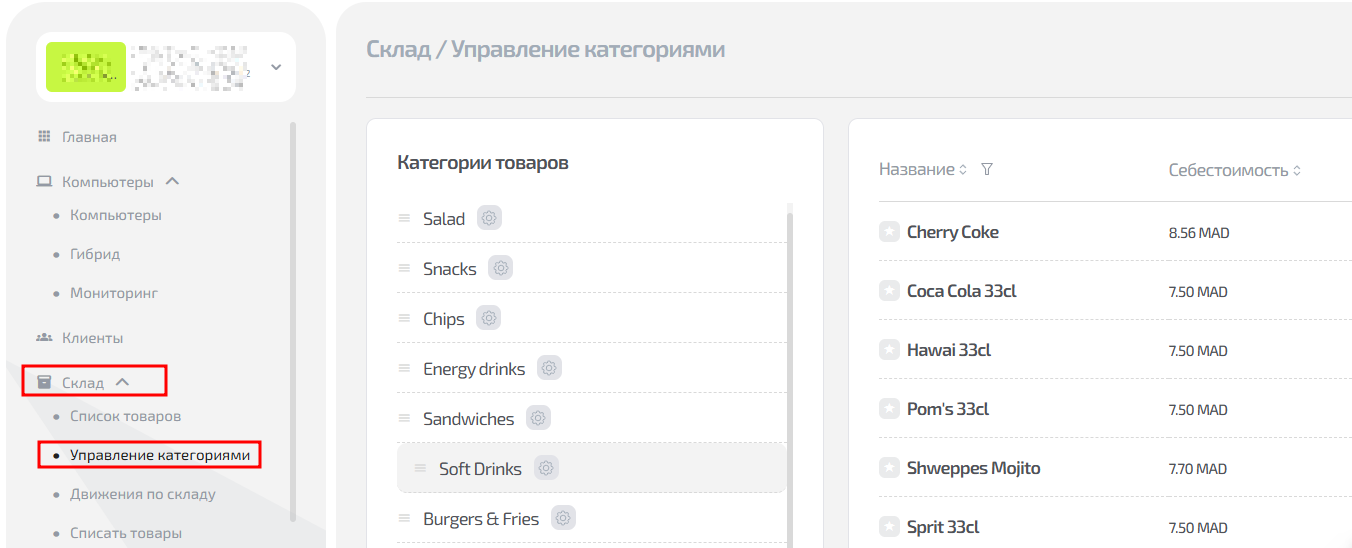
Раздел Склад → Управление категориями состоит из двух основных областей:
1. Список категорий (левая часть экрана)
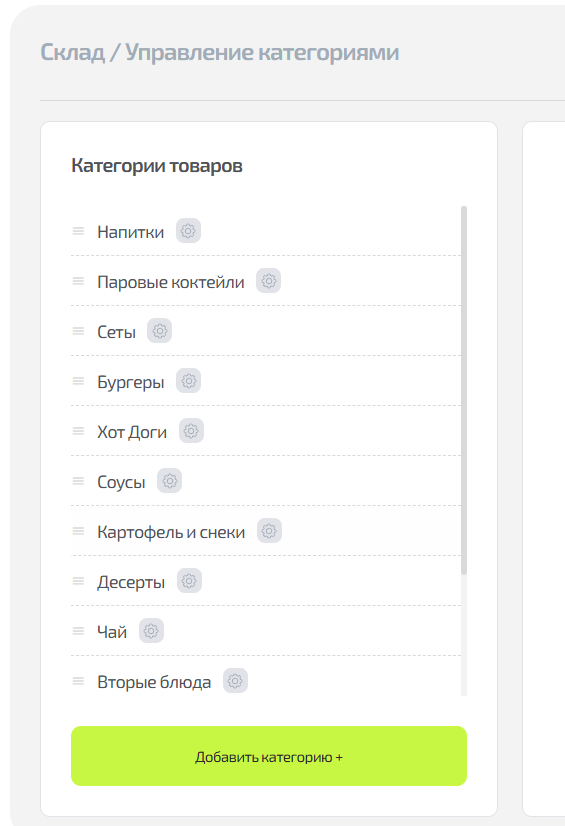
Здесь отображены все созданные категории бара. Для каждой категории доступно:
- Название;
- Кнопка редактирования категории (иконка шестерёнки);
- Возможность менять порядок категорий, перетаскивая их за иконку «три полоски».
2. Список товаров выбранной категории (правая часть)
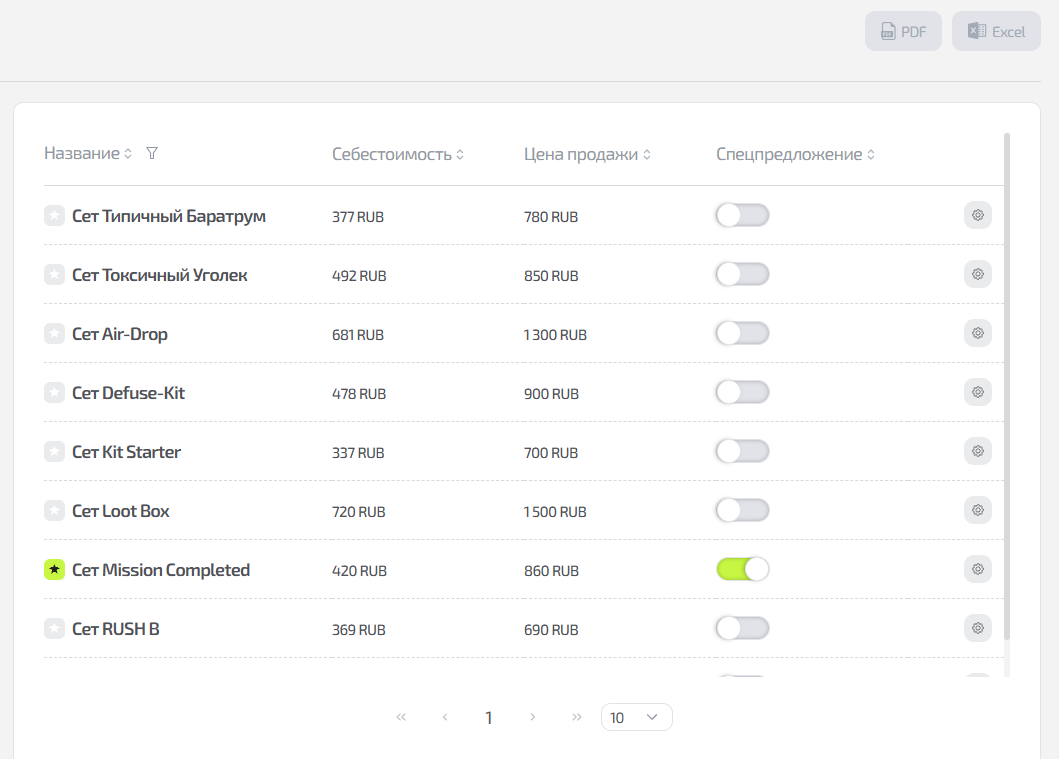
Каждая строка содержит:
- Название товара;
- Себестоимость;
- Продажную цену;
- Переключатель «Спецпредложение»;
- Меню действий (иконка шестерёнки).
Наверху находится кнопка выгрузки в PDF или Excel, позволяющая сформировать отчёт по категориям.
Функциональные возможности
1. Создание категории
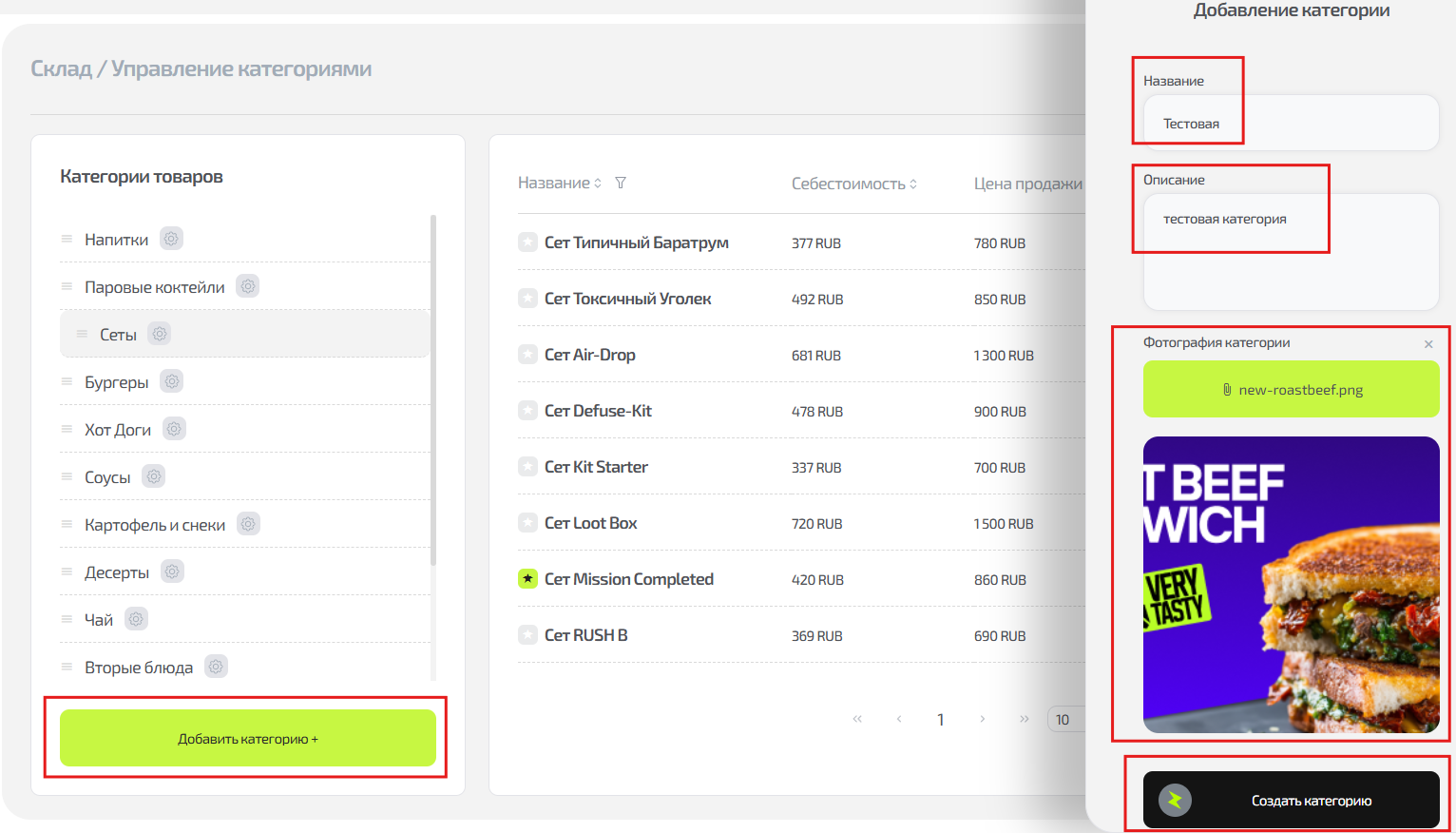
Шаги:
- Перейдите: Склад → Управление категориями
- Нажмите «Добавить категорию»
- В открывшемся окне заполните:
- Название категории
- Описание (при необходимости)
- Фотографию категории (отображается в меню бара в приложении)
- Нажмите «Создать категорию»
2. Редактирование категории
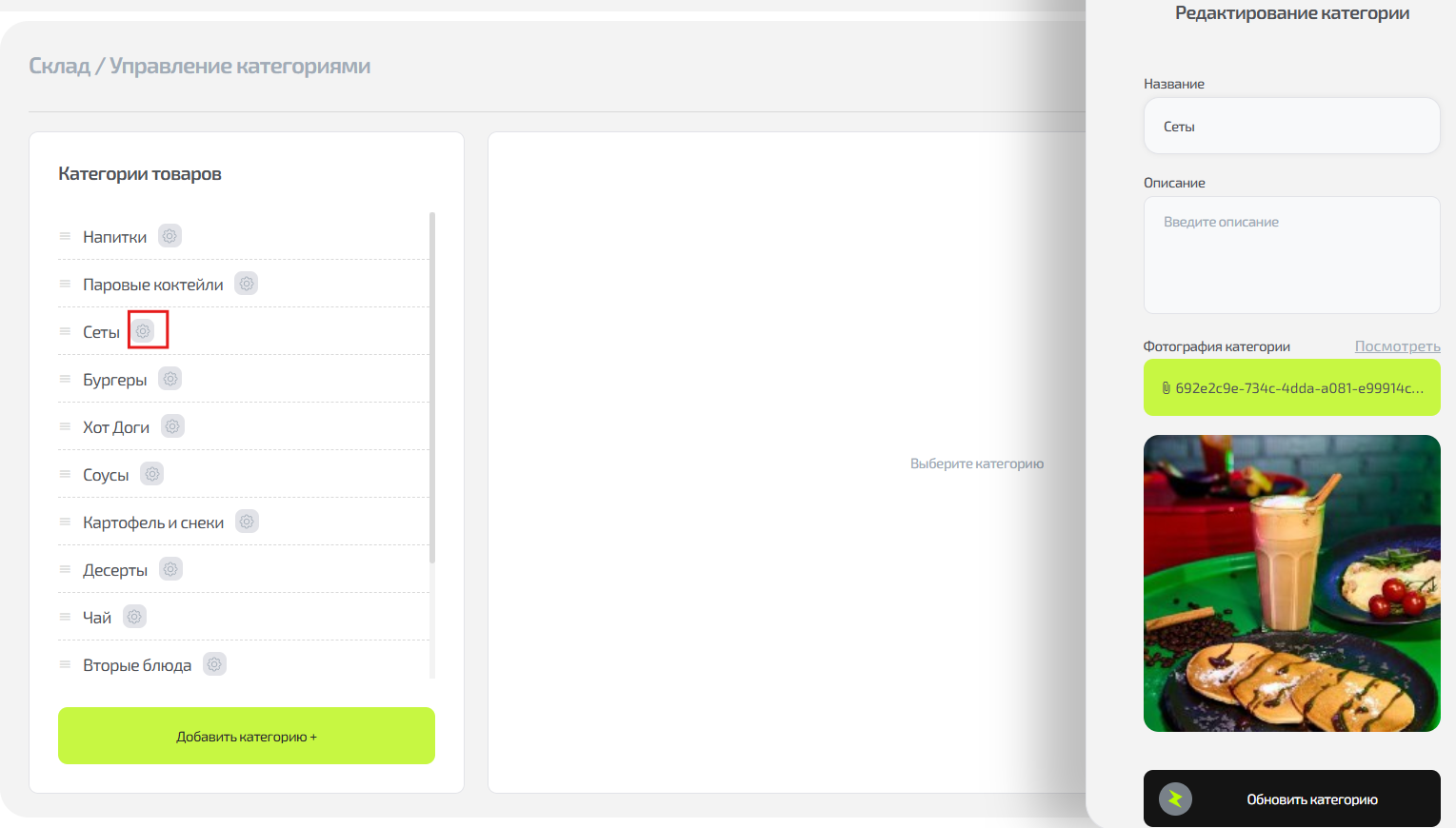
Чтобы изменить существующую категорию:
- Выберите категорию в списке слева.
- Нажмите значок шестерёнки.
- В открывшемся окне можно:
- Изменить название
- Изменить описание
- Заменить изображение
- Нажмите «Обновить категорию»
Категория обновится в общем списке.
3. Изменение порядка категорий
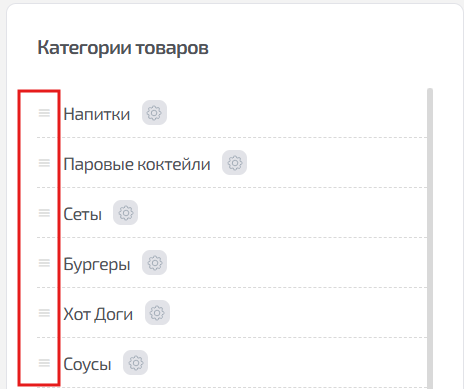
Категории можно расположить в любом порядке.
- Наведите курсор на категорию
- Потяните за элемент «три полоски»
- Переместите вверх или вниз
Порядок обновится автоматически и будет влиять на отображение категорий в интерфейсе CRM.
4. Управление товарами внутри категории
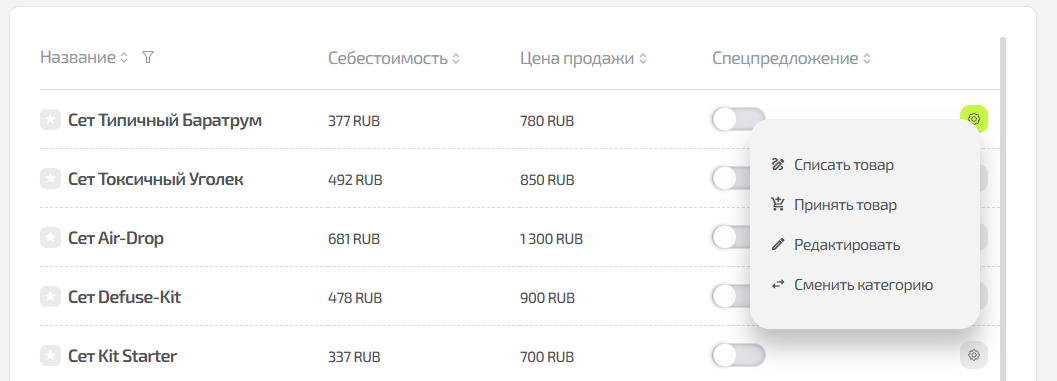
Меню товара содержит 4 функции:
- Списать товар
— уменьшение остатка товара вручную (например, при порче или тестировании). - Принять товар
— добавление нового количества на склад. - Редактировать товар
— изменение данных карточки товара - Сменить категорию товара
— перенос товара в другую категорию.
5. Редактирование товара
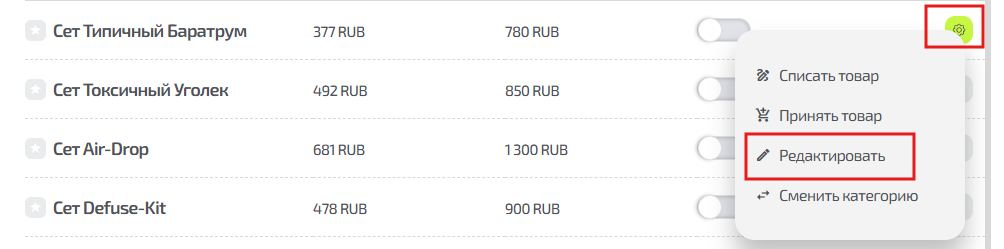
Выберите категорию и далее нужный товар, нажмите на изображение шестирёнки справа в каждой строке списка.
При выборе "Редактировать" открывается окно, в котором можно изменить:
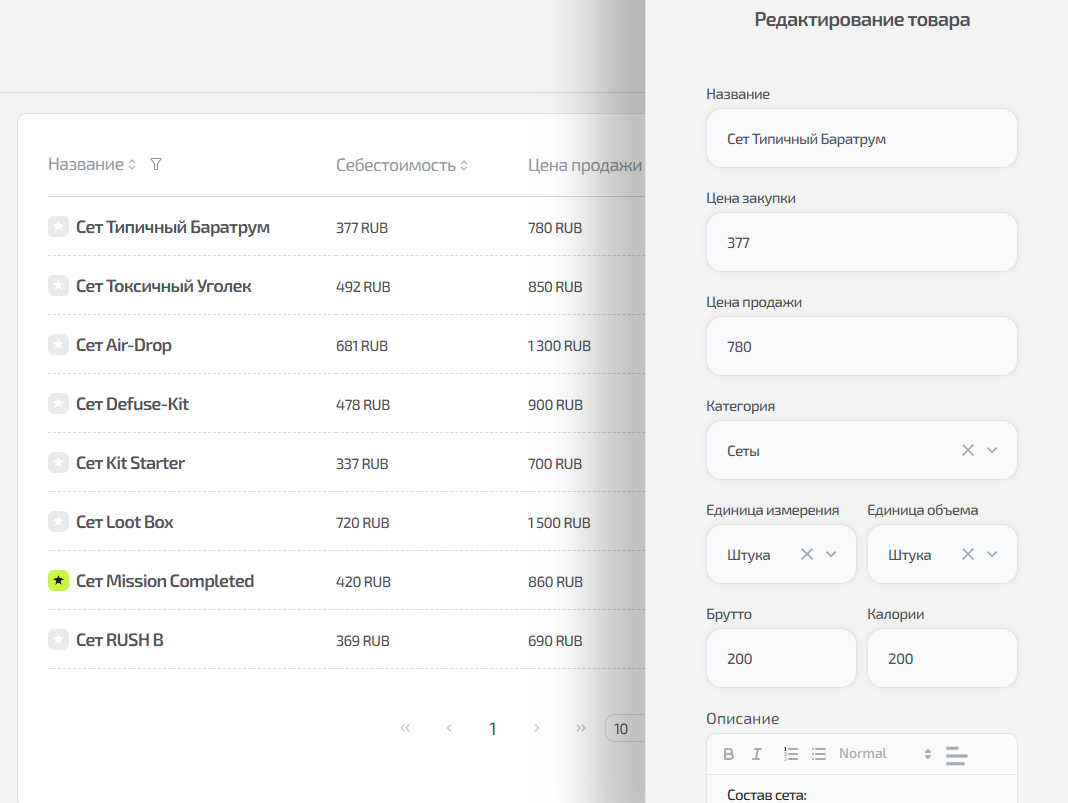
- Название
- Закупочную цену
- Продажную цену
- Категорию
- Единицу измерения (шт, грамм и т.п.)
- Объём (мл и др.)
- Брутто
- Калории
- Описание товара
- Фото товара
Важно: Без указания брутто и калорий товар не будет создан или обновлён.
6. Пометка товара как «Спецпредложение»

В списке товаров есть переключатель «Спецпредложение».
При включении товар помечается как акционный и может выделяться в интерфейсе бара.
7. Выгрузка данных в PDF и Excel
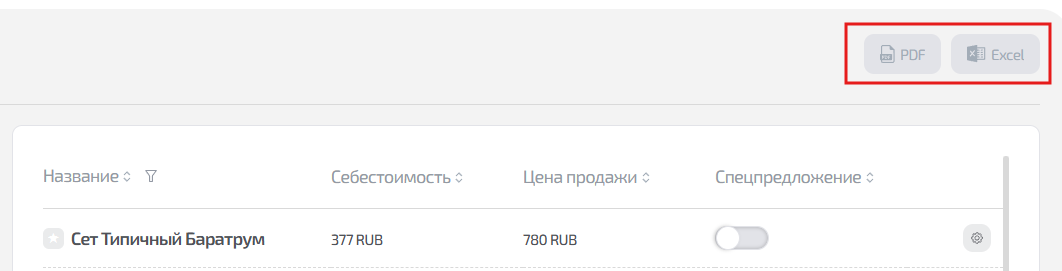
В верхнем правом углу раздела есть кнопки:
- Excel
Они позволяют выгрузить список товаров выбранной категории в удобном формате.
Частые ситуации
| Проблема | Решение |
|---|---|
| Товар не сохраняется | Проверьте, заполнены ли поля брутто и калорийность |
| Фото не загружается | Используйте JPG/PNG и размер до 1 МБ |
| Категория пропала в меню бара | Убедитесь, что в ней есть хотя бы один активный товар |
| Товар не отображается в баре | Проверьте, что цена указана, нет нулевых значений и товар назначен категории |