3.11.2 Создание фиксированного тарифа
Цель статьи
Показать, как владельцу клуба создать фиксированный тариф в CRM IZI: от выбора типа тарифа до настройки времени действия и цены.
Кому подходит статья
- Владельцам клубов
- Управляющим клубами
- Сотрудникам с правами владельца
Важно:
Создание и редактирование тарифов доступно только под учётной записью Владельца клуба.
Под учётной записью Администратора данный функционал недоступен.
Что вы узнаете
- Что такое фиксированный тариф и как он работает
- Где в CRM создаётся фиксированный тариф
- Какие параметры необходимо заполнить
- Как задать период действия, дни и часы
- Как правильно указать цену
- В каких случаях используется фиксированный тариф
Предусловия
Перед началом убедитесь, что:
- Вы авторизованы в CRM под учётной записью Владельца клуба
- В системе уже настроены зоны ПК
- Вы понимаете, в какие часы должен действовать тариф
Что такое фиксированный тариф
Фиксированный тариф — это тариф с жёстко заданным временным интервалом, в течение которого клиент может пользоваться ПК.
Особенности:
- Клиент может сесть за ПК в любое время внутри периода действия тарифа
- Но обязан освободить ПК строго в момент окончания тарифа, даже если начал позже
- Стоимость всегда фиксированная, независимо от фактического времени игры
Пример
Тариф «Кибер утро» действует с 08:00 до 11:00.
Клиент оплатил тариф и сел в 09:30.
Он обязан освободить ПК ровно в 11:00, при этом оплатит полную стоимость тарифа.
Пошаговая инструкция по созданию фиксированного тарифа
Шаг 1. Перейдите в раздел «Тарифы»
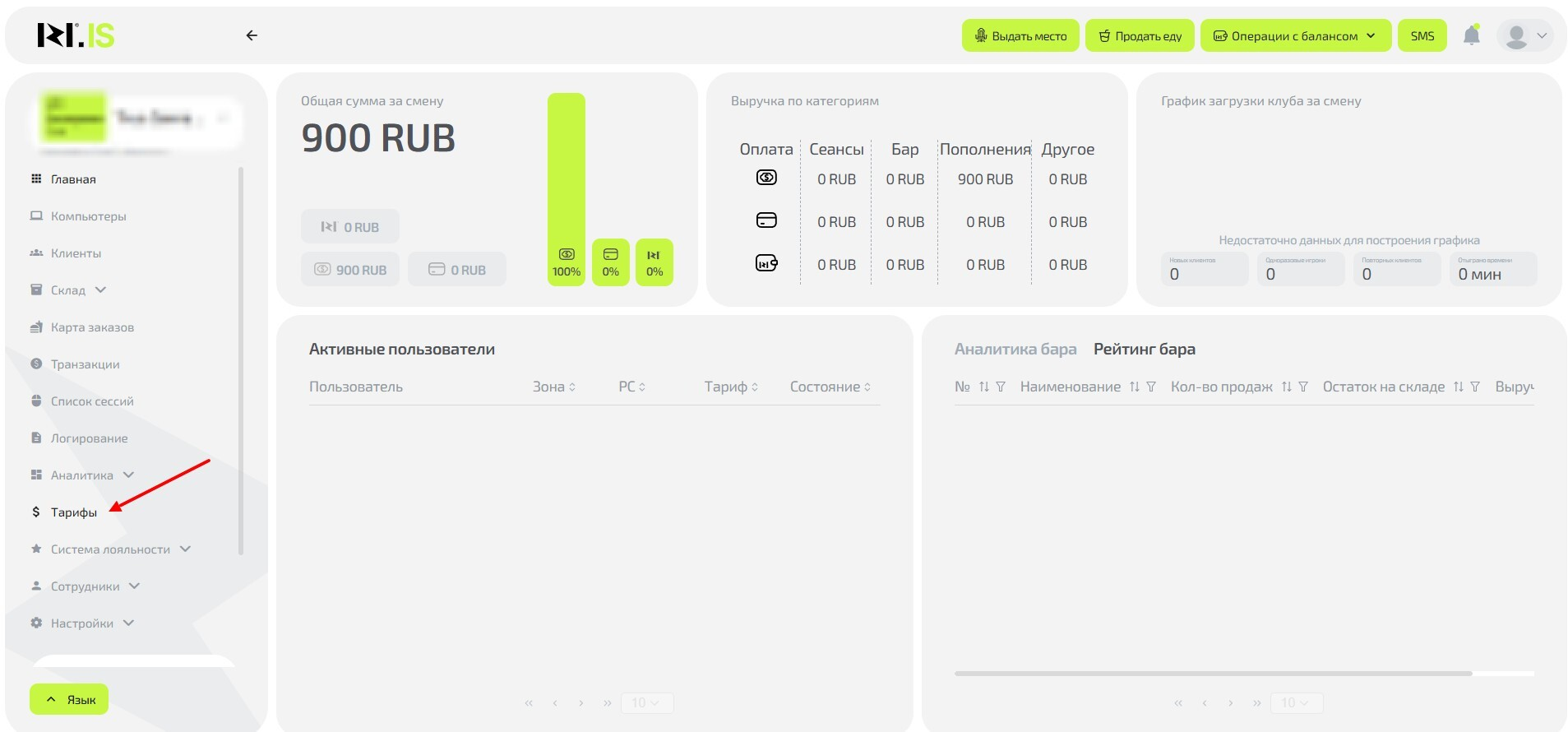
На главной странице CRM в левом меню нажмите «Тарифы».
Шаг 2. Создайте новый тариф
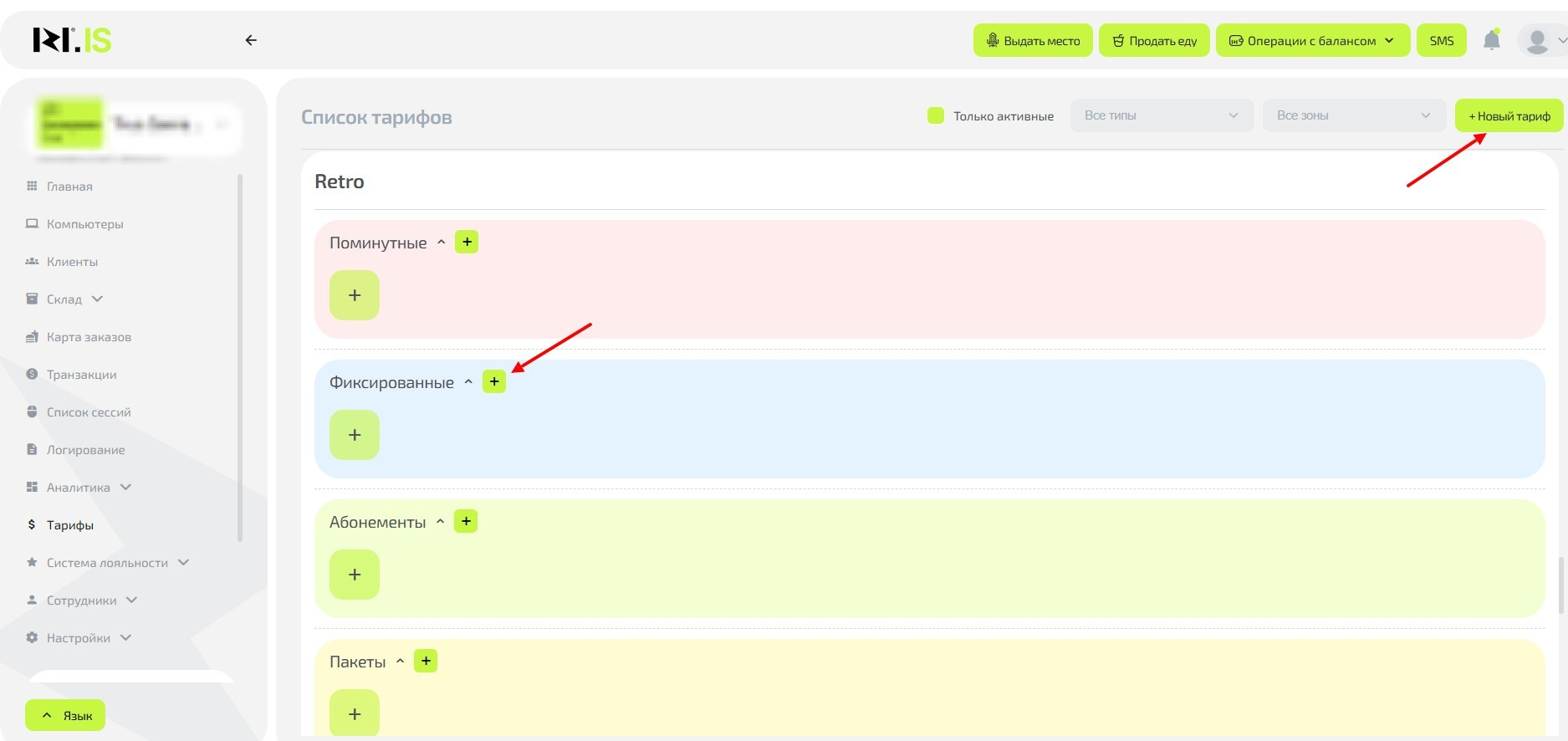
Выберите один из вариантов:
- Нажмите кнопку «+ Новый тариф» в правом верхнем углу
- Или нажмите «+» в подразделе «Фиксированные» нужной группы тарифов
Шаг 3. Заполните левую часть формы
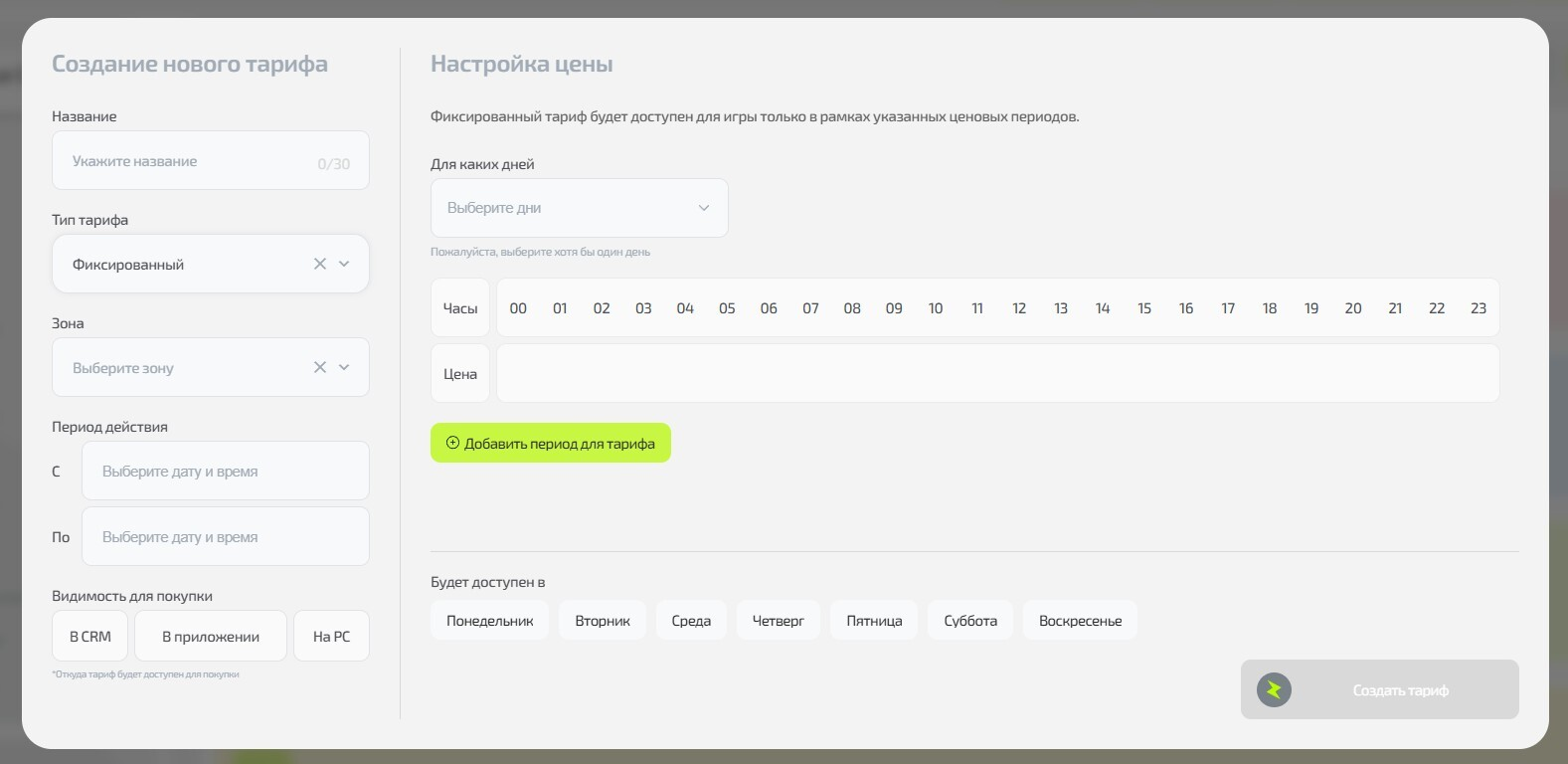
В левой части окна укажите:
- Название нового тарифа
- Тип тарифа — «Фиксированный»
(если вы нажимали «+» именно в подразделе «Фиксированные», тип подставится автоматически) - Зону ПК
(автоматически подставляется в зависимости от выбранной группы) - Период действия (необязательное поле)
Используется для акционных тарифов - Видимость тарифа — где он будет доступен:
- CRM
- Мобильное приложение
- Виджет на ПК
Шаг 4. Заполните правую часть формы

В правой части указываются основные условия тарифа.
Дни действия тарифа
Выберите дни недели, в которые действует этот тариф.
Часы действия тарифа
- Можно выделять по одному часу
- Можно выделить диапазон часов мышкой, зажав левую кнопку
Важно:
Час окончания указывается на 1 час меньше, так как система считает только целые часы.
Пример:
Если указано 00 – 08, реальный период будет:
00:00:00 – 08:59:59
Цена
- Цена применяется ко всему выделенному периоду
- Если период содержит разрыв (например, тариф действует с 22:00 до 08:00 — это два интервала: 22–00 и 00–08),
цена должна быть указана в каждом фрагменте отдельно
Несколько цен для одного тарифа
Если тариф имеет разные цены, например:
- будни / выходные
- дневные / ночные часы
Нажмите кнопку «Добавить период для тарифа» и настройте дополнительные интервалы аналогичным образом.
Шаг 5. Завершите создание тарифа
Нажмите кнопку «Добавить тариф».
Готово — фиксированный тариф создан и доступен для использования.
Важные особенности фиксированного тарифа
- Клиент не может играть дольше установленного времени
- Продление такого тарифа невозможно
- Подходит для:
- утренних тарифов
- ночных пакетов
- акционных временных предложений
- турнирных сессий
Частые ситуации
| Ситуация | Что делать |
|---|---|
| Клиент сел позже, но требует полный период | Объясните, что фиксированный тариф оплачивается полностью независимо от времени посадки |
| Цена не применяется | Проверьте, что цена указана во всех часовых интервалах |
| Тариф не виден в приложении | Проверьте настройку «Видимость тарифа» |
| Клиент требует продления | Для продления используйте поминутный тариф |