Бронирование на будущие даты
Цель статьи
Научиться заранее бронировать компьютер в клубе через приложение IZI, чтобы гарантированно получить место в нужное время и избежать очередей в часы пиковой нагрузки.
Кому подходит статья
- Пользователи, которые планируют посещение клуба заранее
- Клиенты, желающие гарантировать себе место в конкретное время
- Посетители, которые хотят сэкономить время при визите в клуб
Что вы узнаете
- Как забронировать компьютер на конкретную дату и время
- Как выбрать подходящий тариф для бронирования
- Как оплатить бронь через приложение
- Зачем бронировать место заранее
Зачем бронировать на будущие даты?
Предварительное бронирование компьютера позволяет:
- Гарантировать себе место — быть уверенным, что в запланированное время для вас будет свободный компьютер
- Избежать очередей — не тратить время на ожидание в часы пиковой нагрузки (вечера, выходные)
- Планировать свое время — организовать визит в клуб без спешки и неопределенности
- Выбрать лучшее место — забронировать конкретный компьютер в удобной зоне клуба
- Сэкономить деньги — некоторые тарифы для бронирования могут быть выгоднее поминутной оплаты
Коротко: бронирование избавляет от стресса "а будет ли место?" и делает посещение клуба комфортным и предсказуемым.
Пошаговая инструкция
Шаг 1. Выберите клуб
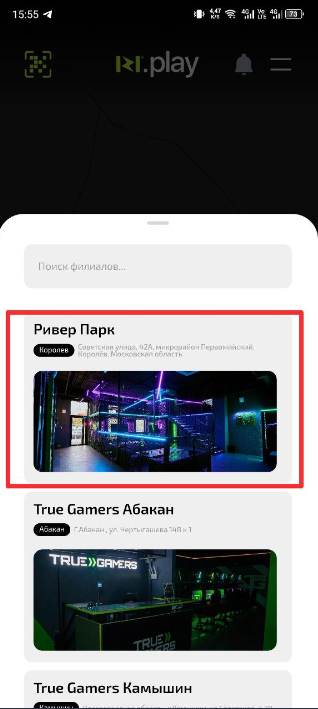
- Откройте приложение IZI
- Выберите нужный клуб из списка
- Убедитесь, что это именно тот филиал, который вы планируете посетить
Зачем это нужно? Разные клубы могут иметь различное оборудование, тарифы и доступные для бронирования компьютеры.
Шаг 2. Начните бронирование
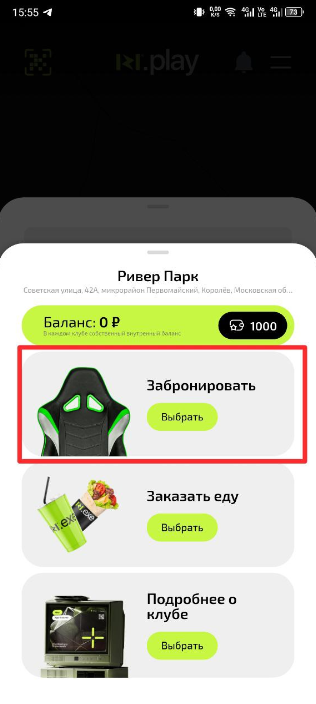
- На странице клуба нажмите кнопку «Забронировать»
- Система переведет вас в раздел бронирования
Зачем это нужно? Это единственный способ начать процесс бронирования на будущие даты.
Шаг 3. Выберите параметры брони
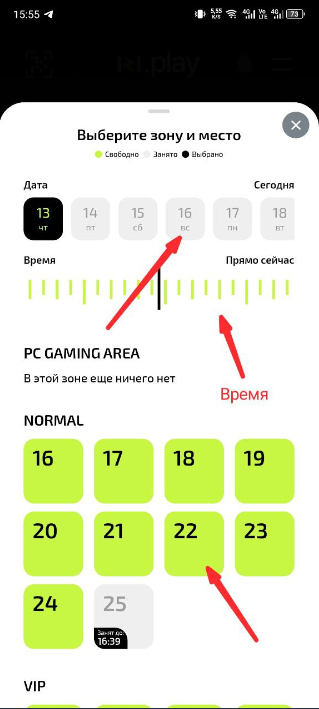
- Выберите конкретный ПК из доступных
- Укажите дату посещения
- Установите время начала сессии с помощью бегунка
- Нажмите «Далее»
Зачем это нужно? Конкретные параметры позволяют системе найти и зарезервировать для вас именно тот компьютер, который вы хотите, в нужное время.
Шаг 4. Выберите тип оплаты
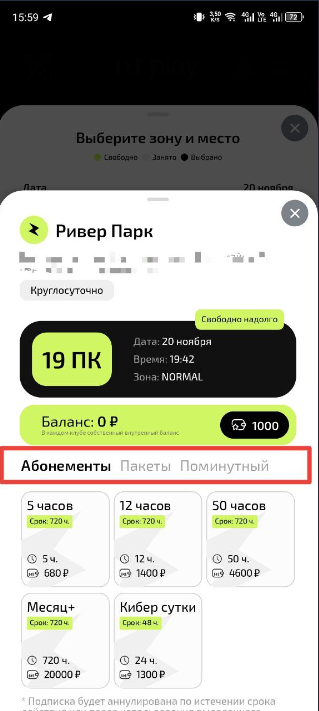
- Выберите один из вариантов: Абонемент, Пакет или Поминутный
- Каждый вариант показывает стоимость и условия
Зачем это нужно? Разные типы оплаты подходят для разных ситуаций - разовые посещения или регулярные визиты.
Шаг 5. Выберите тариф
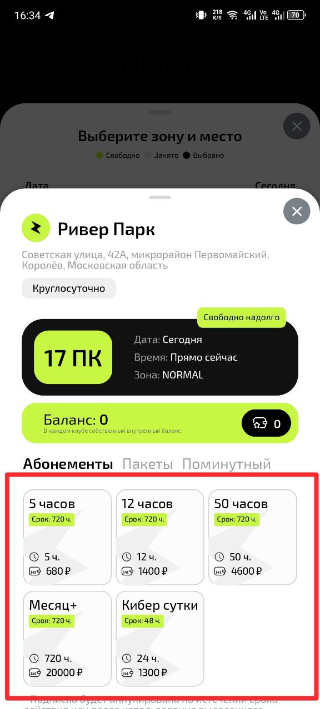
- Из списка доступных тарифов выберите подходящий
- Обратите внимание на стоимость и условия тарифа
Зачем это нужно? Правильный выбор тарифа помогает сэкономить деньги и получить нужное количество игрового времени.
Шаг 6. Оплатите бронь
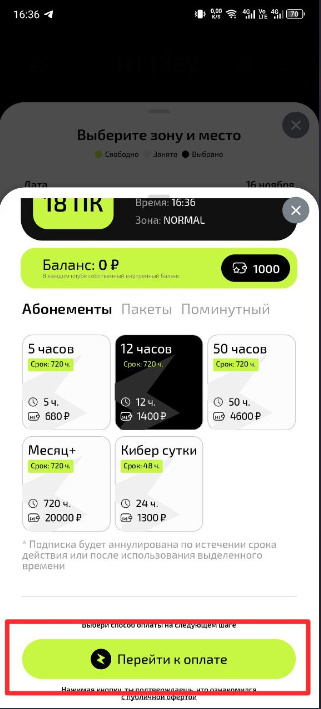
- Проверьте все параметры бронирования
- Нажмите кнопку «Оплатить»
- Подтвердите оплату выбранным способом
Зачем это нужно? Бронирование подтверждается только после успешной оплаты. До этого момента место не резервируется.
Частые ситуации
| Проблема | Что делать и зачем? |
|---|---|
| Нужный ПК не доступен для брони | Что делать: Выберите другой компьютер или измените дату/время посещения. Зачем? Некоторые компьютеры могут быть уже забронированы другими пользователями или недоступны для бронирования. |
| Не получается выбрать дату | Что делать: Убедитесь, что выбран корректный диапазон дат. Проверьте, не пытаетесь ли вы забронировать на прошедшую дату. Зачем? Система позволяет бронировать только на будущие даты в установленном диапазоне. |
| Не подходит ни один тариф | Что делать: Проверьте другие типы оплаты (Абонемент, Пакет, Поминутный). Возможно, в другом разделе есть подходящий вариант. Зачем? Разные типы оплаты предлагают различные условия и цены. |
| Оплата не проходит | Что делать: Проверьте баланс карты, подключение к интернету. Попробуйте другой способ оплаты. Зачем? Без успешной оплаты бронирование не подтверждается системой. |