4.13 Оформление заказа в баре (во время сессии и без нее)
Цель статьи
Научиться быстро заказывать еду и напитки через приложение IZI, чтобы экономить время, избегать очередей в баре и получать заказы прямо за игровым местом.
Кому подходит статья
- Все пользователи приложения IZI
- Клиенты, которые хотят заказать еду и напитки без отрыва от игры
- Посетители, желающие минимизировать время ожидания в очередях
Что вы узнаете
- Как заказать еду и напитки через приложение
- Можно ли делать заказы без активной игровой сессии
- Как оплачивать заказы из бара
- Зачем использовать приложение вместо заказа у администратора
Зачем заказывать через приложение?
Оформление заказов через приложение IZI дает несколько преимуществ:
- Экономия времени — не нужно отрываться от игры и стоять в очереди в баре
- Удобство — заказ приносят прямо к вашему игровому месту
- Доступность — можно заказывать как во время сессии, так и до ее начала
- Безопасность — минимум контактов в периоды повышенных рисков заболеваний
- История заказов — возможность быстро повторить предыдущие заказы
- Доступ к полному меню — все позиции бара всегда под рукой
Коротко: заказ через приложение — это быстрее, удобнее и комфортнее, чем традиционный способ.
Пошаговая инструкция
Шаг 1. Выберите клуб
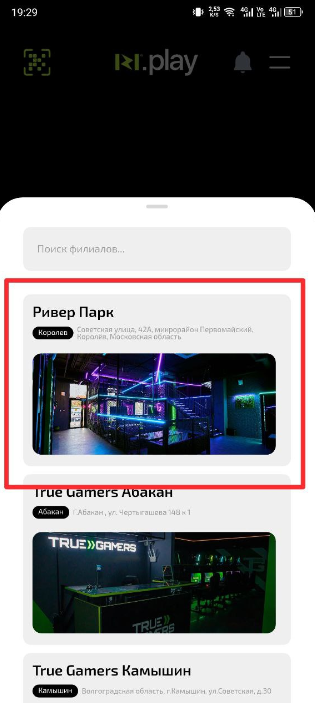
- Откройте приложение IZI
- Выберите клуб, в котором находитесь или планируете посетить
- Убедитесь, что это правильный филиал
Зачем это нужно? Меню бара может отличаться в разных клубах сети, поэтому важно выбрать актуальное меню.
Шаг 2. Откройте раздел заказа еды
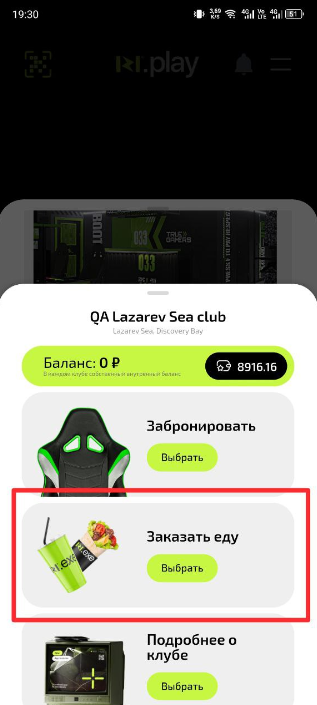
- На странице клуба найдите и нажмите кнопку «Заказать еду»
- Перед вами откроется полное меню бара
Зачем это нужно? Это единственный способ получить доступ к полному ассортименту бара и сформировать заказ.
Шаг 3. Добавьте товары в корзину
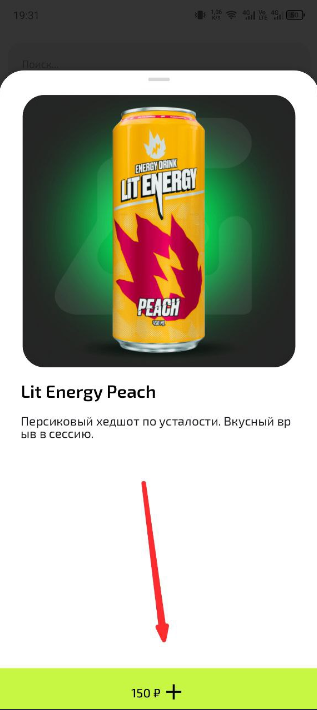
- Просмотрите категории меню (напитки, еда, закуски)
- Выберите понравившиеся позиции
- Нажмите «Добавить в корзину» для каждого товара
Зачем это нужно? Вы можете собрать полный заказ, не забыв ни о чем, и увидеть общую стоимость до оплаты.
Шаг 4. Перейдите в корзину
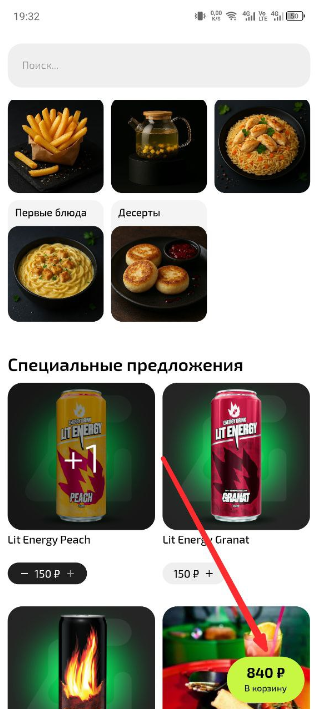
- После выбора всех товаров нажмите на иконку корзины
- Проверьте состав заказа и количество
- При необходимости отредактируйте заказ
Зачем это нужно? Финальная проверка помогает избежать ошибок в заказе и лишних трат.
Шаг 5. Оплатите заказ
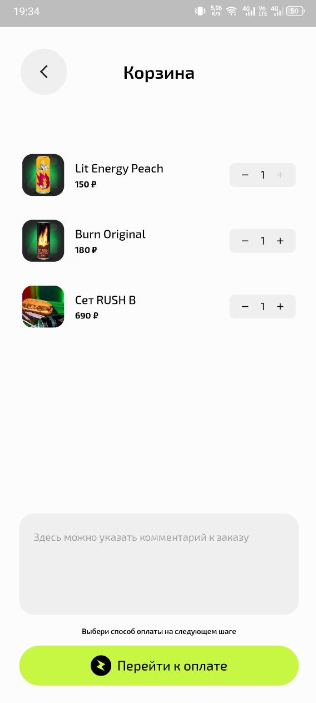
- Нажмите кнопку «Перейти к оплате»
- Выберите способ оплаты (карта, баланс)
- Подтвердите оплату
Зачем это нужно? Заказ поступает в бар только после подтверждения оплаты.
Особенности заказа в разных ситуациях
Во время активной сессии
- Заказ принесут прямо к вашему компьютеру
- Вы не теряете игровое время
- Администратор точно знает, где вы находитесь
Без активной сессии
- Можно заказать еду заранее, до начала игры
- Укажите, где вас найти (стойка администратора, конкретная зона)
- Оплата происходит так же быстро и безопасно
Частые ситуации
| Проблема | Что делать и зачем? |
|---|---|
| Заказ долго не приносят | Что делать: Используйте функцию "Вызов администратора" в приложении. Уточните статус заказа. Зачем? Возможно, в баре большой поток заказов, или произошла техническая ошибка. |
| Ошибся в заказе | Что делать: Немедленно вызовите администратора для отмены или изменения заказа. Зачем? Если заказ еще не начали готовить, его можно изменить. |
| Не принесли часть заказа | Что делать: Проверьте чек в приложении. Вызовите администратора для уточнения. Зачем? Возможно, какой-то товар закончился, или произошла ошибка комплектации. |
| Хочу повторить предыдущий заказ | Что делать: Зайдите в "Историю заказов" и найдите нужный заказ. Нажмите "Повторить заказ". Зачем? Это экономит время на поиск товаров в меню. |