3.15.2 Скринсейверы
Цель статьи
Объяснить, как администратор или владелец клуба может установить или обновить видео-скринсейверы на игровых компьютерах напрямую через CRM IZI.
Кому подходит статья
- Владельцам клуба
- Администраторам клуба
- Сотрудникам с доступом к разделу «Настройки» → «Скринсейверы»
Что вы узнаете
- Где находится раздел «Скринсейверы»
- Какие данные отображаются в списке ПК
- Как пользоваться поиском и фильтрами
- Как подготовить видео-файл для скринсейвера
- Как массово назначать или обновлять скринсейверы
- Как работает окно редактирования выбранных ПК
Предусловия
Перед началом убедитесь, что:
- Видео-файл заранее загружен в Google Drive или другой файлообменник
- У вас есть прямая ссылка на скачивание файла (не страница предпросмотра)
- Файл в поддерживаемом формате: mp4, webm, ogg, mov, jpg, jpeg, png, gif, webp, bmp
- На игровых ПК установлено ПО IZI и они подключены к CRM
Где находится раздел «Скринсейверы»
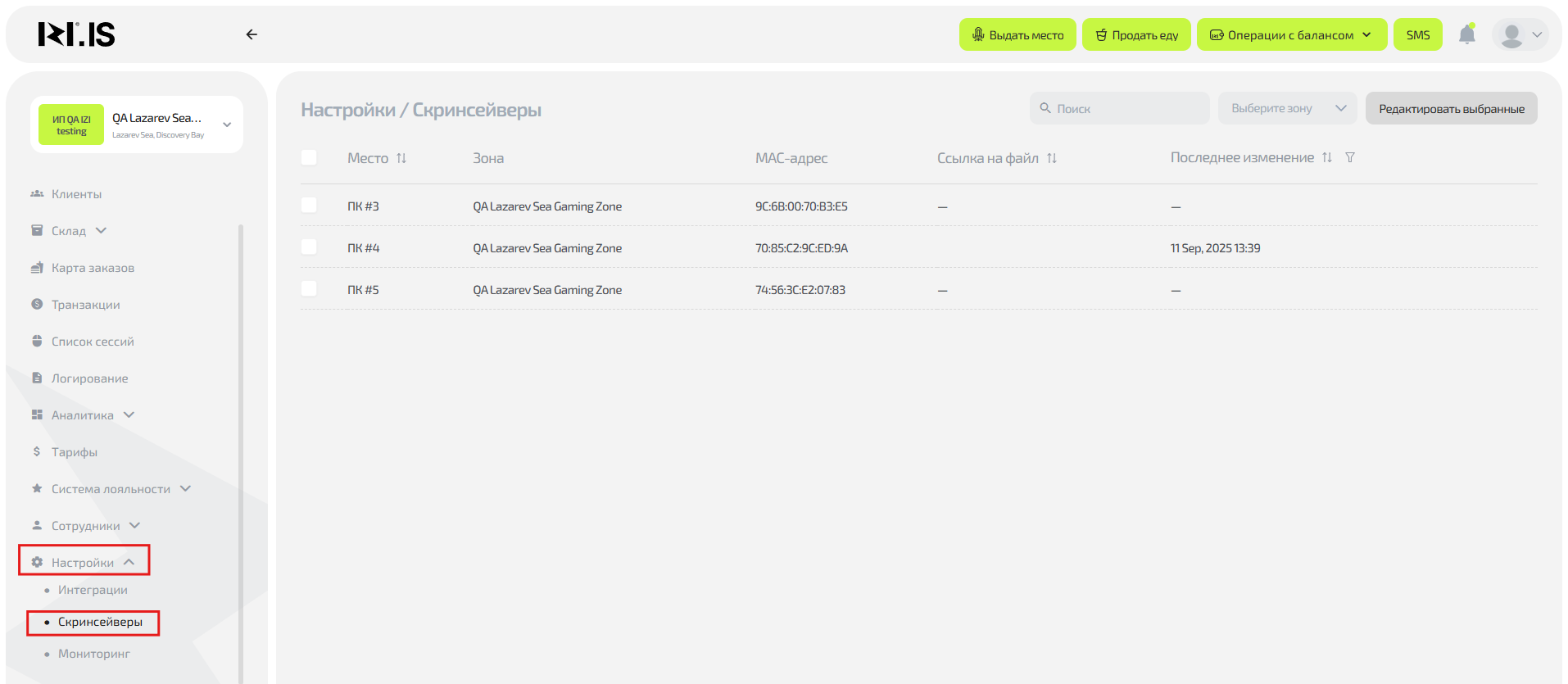
- Войдите в CRM IZI.
- В левом меню выберите Настройки.
- В открывшемся подменю нажмите Скринсейверы.
Откроется список всех игровых ПК, доступных для установки видеоскринсейверов.
Что отображается на главном экране раздела

В таблице указаны следующие поля:
- Чекбоксы выбора — позволяют выделять ПК для массового редактирования
- Место — номер ПК в клубе (ПК #3, ПК #4 и т.д.)
- Зона — игровая зона, к которой относится ПК
- MAC-адрес — уникальный сетевой адрес станции
- Ссылка на файл — показывает ссылку на установленный скринсейвер или «—», если файл не назначен
- Последнее изменение — дата и время последнего обновления скринсейвера
Поиск и фильтрация в разделе
Поиск
Можно искать ПК по:
- номеру ПК (ПК #5)
- названию зоны (Ultra)
- MAC-адресу (полностью или частично)
- части ссылки на файл
Фильтрация выполняется мгновенно по мере ввода текста.
Фильтрация по зонам

Справа от строки поиска находится фильтр «Выберите зону»:
- отображает только выбранную зону
- ускоряет массовое редактирование
- помогает найти ПК без скринсейверов
Фильтрация по дате изменения

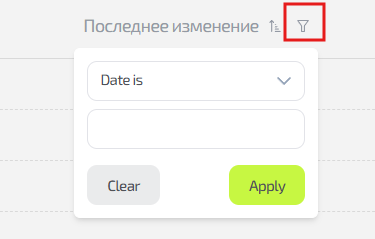
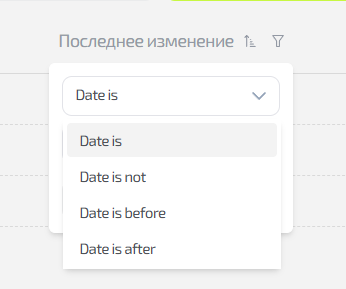
В столбце Последнее изменение есть значёк фильтрации. При нажатии на него откроется выбор фильтров:
- Дата (Data is) — отобрать элементы с последним изменением в конкретную дату
- Дата исключить (Data is not) — отобразить элементы все кроме выбранной даты
- Дата до (Data is before) — отобразить все элементы с последним изменением до выбранной даты
- Дата после (Date is after) — отобразить все элементы с датой последних изменений после выбранной

Выбираем нужный фильтр и ниже выбираем дату.
С списке ПК останутся только нужные Вам строки.
Сортировка
Столбцы «Место», «Ссылка на файл» и «Последнее изменение» поддерживают сортировку:
- ⬆ по возрастанию
- ⬇ по убыванию
Это удобно для поиска ПК с установленными/отсутствующими файлами.
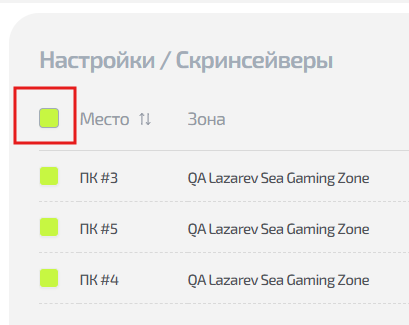
Выбор всех ПК

Чекбокс в левом верхнем углу выделяет:
- все ПК на текущей странице
- или сбрасывает выделение
Используется при массовой установке одного видео на несколько станций.
Подготовка видео-скринсейвера
Чтобы видео корректно работало:
- Загрузите его в Google Drive или на любой файлообменник.
- Получите прямую ссылку на скачивание файла. Для Google Drive используйте преобразователь: https://sites.google.com/site/gdocs2direct/
- Убедитесь, что файл имеет поддерживаемый формат — mp4/webm/ogg/mov.
- Скопируйте итоговую прямую ссылку.
Как установить или обновить скринсейверы
Выберите ПК

В разделе «Скринсейверы»:
- отметьте один или несколько ПК
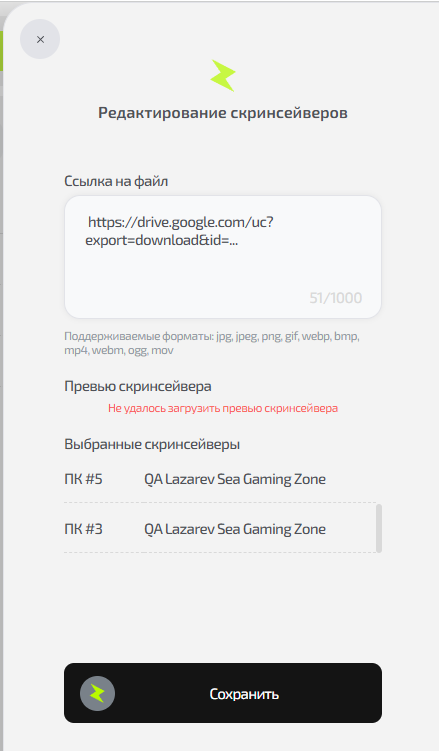
- нажмите кнопку «Редактировать выбранные»
Откроется окно редактирования.
Окно «Редактирование скринсейверов»
В этом окне можно:
1. Вставить ссылку на файл
Поле «Ссылка на файл» — сюда вставляется прямая ссылка на скачивание.
Лимит поля — до 1000 символов.
2. Просмотреть предпросмотр файла
CRM пытается сформировать превью.
Если оно отсутствует — это нормально и зависит от источника ссылки.
3. Посмотреть выбранные ПК
Внизу отображается список всех станций, на которые будет применён скринсейвер:
- Место
- Зона
4. Сохранить изменения
Нажмите кнопку «Сохранить».
На всех выбранных ПК скринсейвер обновится в течение нескольких секунд.
Советы и важные замечания
- Для стабильной работы используйте видео короткой продолжительности (10–30 секунд).
- Убедитесь, что ссылка действительно прямая.
Если это не так — скринсейвер не загрузится. - Проверяйте «Последнее изменение» — по нему видно, применились ли изменения на ПК.
- Если на ПК включена защита/заморозка — файл может не сохраниться до перезагрузки.
Частые ситуации
| Ситуация | Причина | Что делать |
|---|---|---|
| Предпросмотр не загружается | Ссылка не поддерживает предпросмотр | Просто сохраните — на ПК файл всё равно загрузится |
| ПК не обновил скринсейвер | ПК был оффлайн | Убедитесь, что станция онлайн и повторите |
| Видео не проигрывается | Файл слишком большой или неподдерживаемый формат | Используйте mp4/webm и сократите размер |
| Ссылка не загружается | Это не прямая ссылка | Используйте генератор прямых ссылок |