Интеграция касс
Цель статьи
Показать, как подключить и настроить кассу и платёжный терминал в CRM IZI, объяснить сценарии работы кассовой интеграции, а также описать назначение кассы и её роль в финансовых операциях клуба.
Кому подходит статья
- Владельцам клубов
- Администраторам с расширенными правами
- IT-специалистам клуба
- Сотрудникам, ответственным за фискальные операции
Что вы узнаете
- Какие варианты интеграции кассы поддерживает CRM IZI
- Какие настройки доступны в разделе «Интеграция кассы»
- Какую роль играет касса и терминал в CRM IZI
- Как настроить кассу и терминал шаг за шагом
- Как работать в аварийном режиме при сбоях кассы
Предусловия
Перед началом настройки убедитесь, что:
-
Кассовый аппарат и платёжный терминал подключены и настроены на ПК администратора.
Настройка выполняется:- компанией, подключающей ККТ,
- либо IT-специалистом клуба.
-
На ПК установлены и нстроены:
- KKM-Server, в него добавлены: касса и платежный терминал
- Браузерное расширение KKM-Server
Эти операции выполняет поддержка IZI при подключении клуба к системе.
Для чего используется касса в CRM IZI
Касса — один из ключевых элементов CRM IZI, обеспечивающий юридически корректный учёт всех финансовых операций клуба.
Касса нужна для:
- Фискализации продаж (сеансы, бар, пополнения баланса).
- Автоматической печати чеков при оплате.
- Проведения оплаты картой через терминал.
- Ведения отчётности по сменам:
- печать отчёта об открытии смены,
- сверка данных при закрытии смены.
- Работы с маркировкой «Честный Знак», если используется.
Без кассы CRM работает в “нефискальном” режиме:
- Операции проводятся в системе,
- но НЕ отправляются в ОФД.
Сценарии работы CRM с кассой
CRM IZI поддерживает несколько вариантов работы:
1. Автоматическая работа через кассу и терминал оплаты
Полная интеграция:
- касса → печать чеков, отправка в ОФД;
- терминал → оплата картой через CRM без ручного ввода.
Идеальный и рекомендуемый вариант.
2. Автоматическая работа только с кассой (терминал не подключён)
- касса работает полностью;
- оплату картой администратор проводит вручную на отдельном терминале;
- затем проводит операцию в CRM.
3. Работа с отключённой интеграцией кассы
CRM продолжает проводить транзакции, но мимо кассы:
- чеки НЕ печатаются,
- операции НЕ отправляются в ОФД.
Используется:
- если кассы нет,
- или клуб использует свой собственный механизм фискализации, например касса Эвотор.
4. Печать чеков через обычный принтер чеков (НЕ фискальный регистратор)
CRM печатает не фискальные чеки.
Отправка транзакций в ОФД производится внешними средствами клуба.
Возможности раздела «Интеграция кассы»
В этом окне можно:
-
Выбрать тип кассы – KkmServer или принтер
-
Выбрать кассовый аппарат из выпадающего списка
-
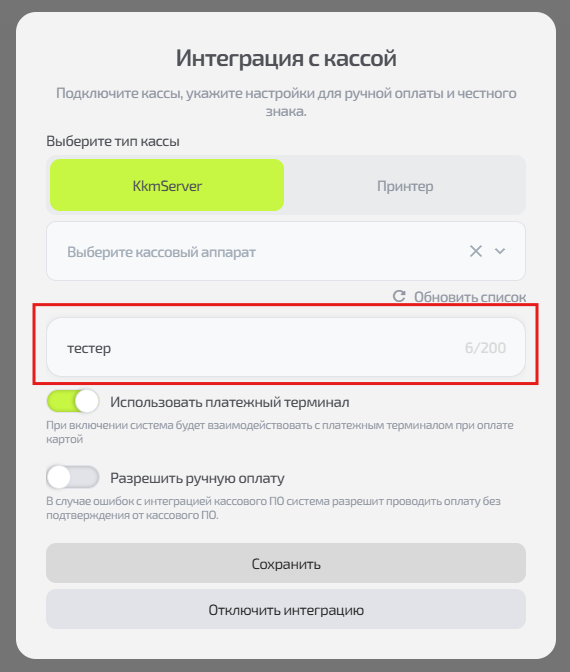
Указать имя кассира, которое будет отражено в фискальном чеке
-
Подключить платёжный терминал
-
Включить аварийный режим «Ручная оплата», который позволяет проводить продажи без ответа ККТ (при временных сбоях).
-
Сохранить настройки или отключить интеграцию:
- «Сохранить» — применяет конфигурацию.
- «Отключить интеграцию» — полностью отключает взаимодействие CRM с кассой.
Пошаговая инструкция по настройке кассы
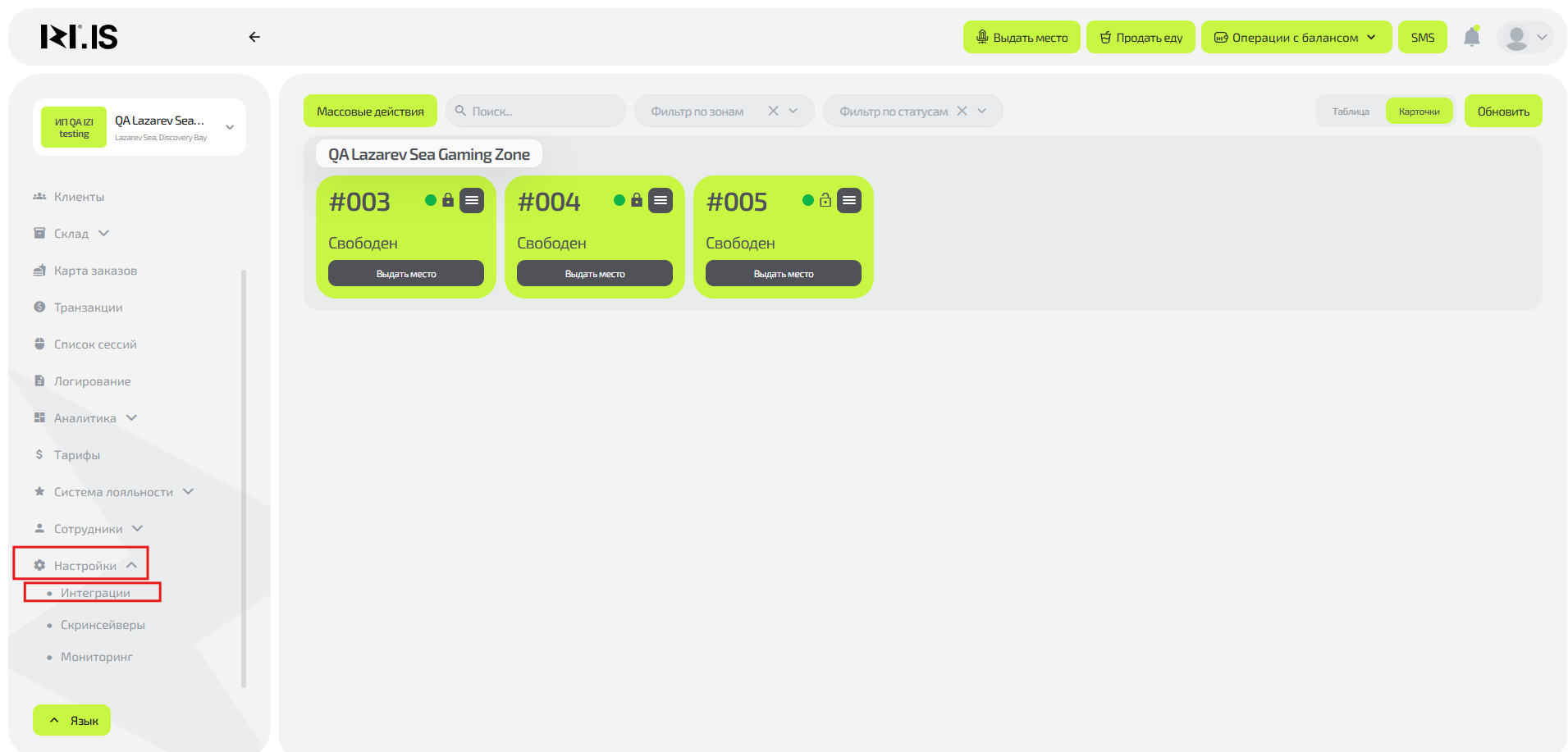
Шаг 1 Перейдите в раздел «Настройки»
- Войдите в CRM IZI.
- В левом меню нажмите «Настройки», в выпадающем меню выберите Интеграции.
Шаг 2 Откройте окно интеграции кассы
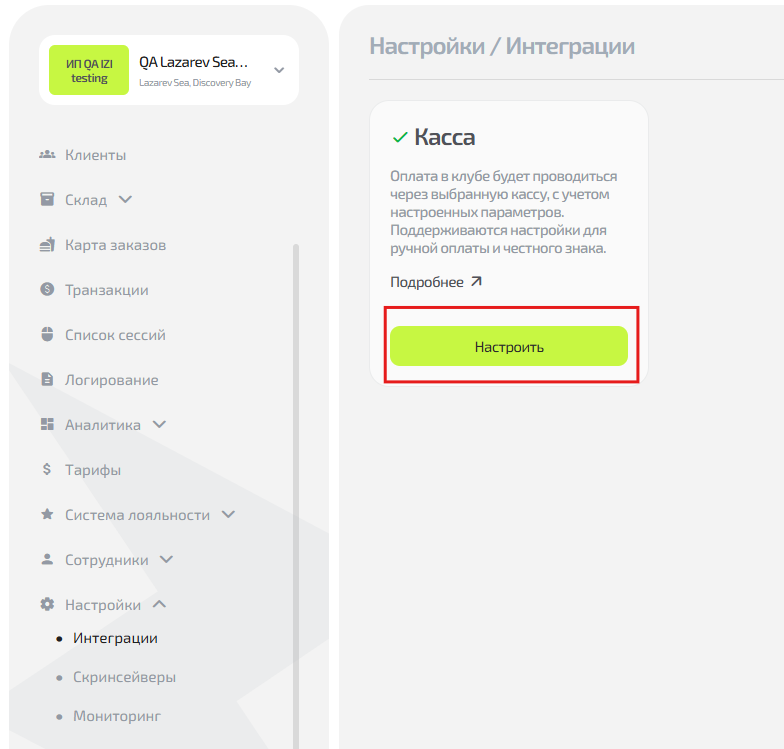
- Найдите блок «Интеграции».
- Нажмите кнопку «Настроить».
Шаг 3 Выберите кассу
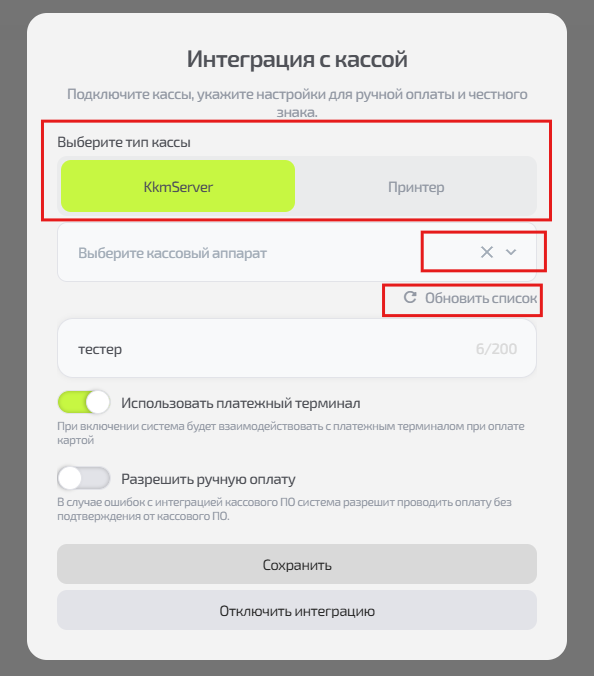
- В открывшемся новом окне, в поле «Тип кассы» выберите вариант:
- KkmServer
- или Принтер
- В выпадающем списке выберите кассовый аппарат.
- При необходимости нажмите «Обновить список», если касса недавно подключалась.
Шаг 4 Укажите имя кассира
Если поле пустое — в чеке отобразится имя администратора, который открыл смену.
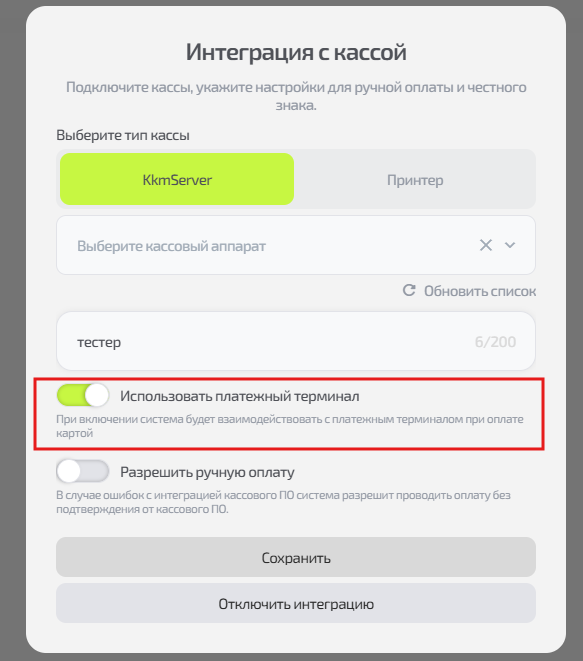
Шаг 5 Настройте взаимодействие с терминалом
- Если терминал подключён к ПК администратора — включите «Использовать платёжный терминал».
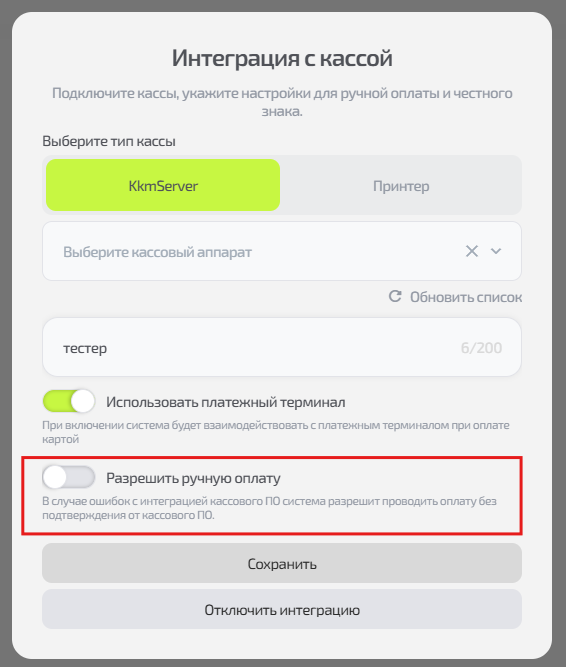
Шаг 6 Настройка аварийного режима
- Если касса временно не отвечает — включите «Разрешить ручную оплату».
- В этом режиме можно и дальше проводить продажи.
Важно: возвраты требуют работающей кассы и терминала.
Шаг 7 Сохраните настройки
Нажмите «Сохранить», чтобы применить изменения.
Полезные советы
- Включайте «Ручную оплату» только на время сбоя кассы.
- После устранения проблемы — обязательно отключите.
- Если касса или терминал не отображаются в списке, перезапустите KKM-Server.
- Любые технические сложности можно решить через поддержку IZI (см. статью 1.8).