3.13.1 Создание ролей и настройка прав доступов
Цель статьи
Показать управляющему клуба, как добавлять сотрудников в систему, назначать им должности и настраивать права доступа через систему ролей.
Кому подходит статья
- Управляющий клуба
- Владелец бизнеса
- Пользователи с правами доступа к управлению персоналом
Что вы узнаете
- Как добавить нового сотрудника в систему
- Как создавать и редактировать должности
- Как настраивать роли и права доступа
- Как назначить сотруднику должность и роль
Предусловия
Перед началом убедитесь, что:
- У вас есть права доступа к разделу «Сотрудники»
- Сотрудник зарегистрирован в системе IZI под корректным номером телефона
- Вы определили необходимый уровень доступа для каждой должности
Пошаговая инструкция
Шаг 1. Добавление сотрудника
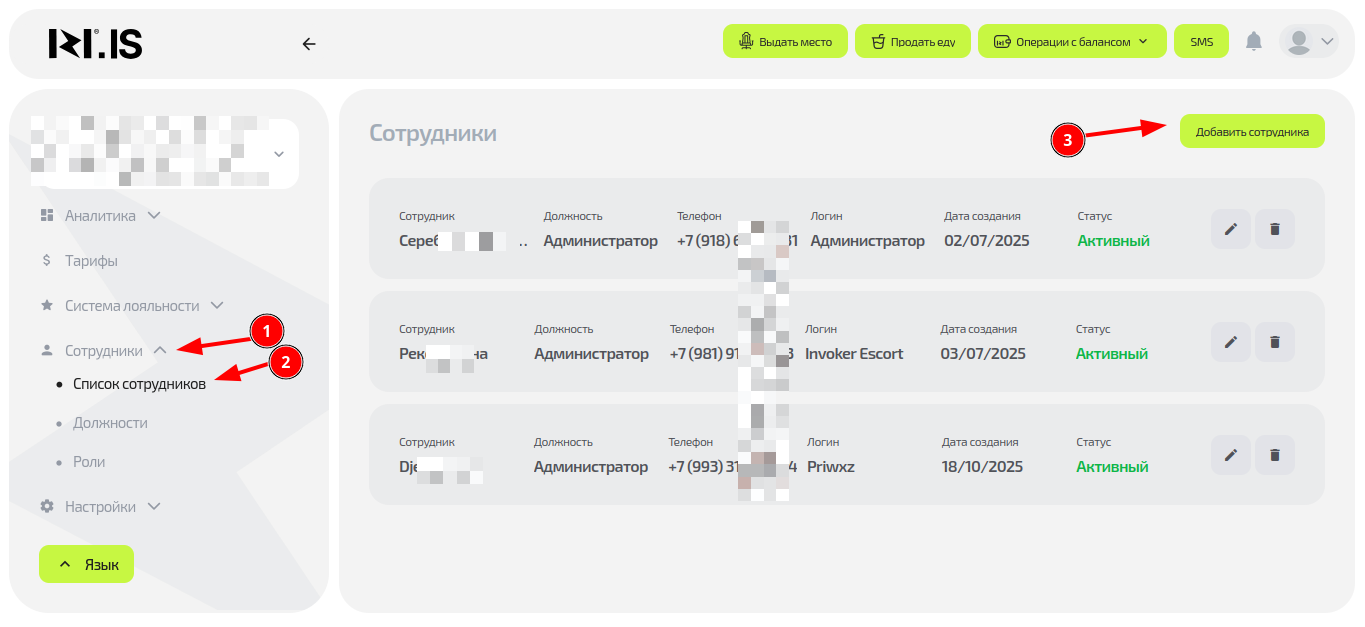
- Перейдите в раздел «Сотрудники» → «Список сотрудников»
- Нажмите кнопку «Добавить сотрудника»
- Введите номер телефона сотрудника в формате: +7 XXX XXX-XX-XX
- Подтвердите добавление
Важно: Сотрудник должен быть предварительно зарегистрирован в системе IZI под корректным номером телефона. Избегайте номеров, начинающихся на +8 или 8 (без кода страны) — это может привести к ошибкам и созданию дубликатов аккаунтов.
Шаг 2. Настройка ролей доступа
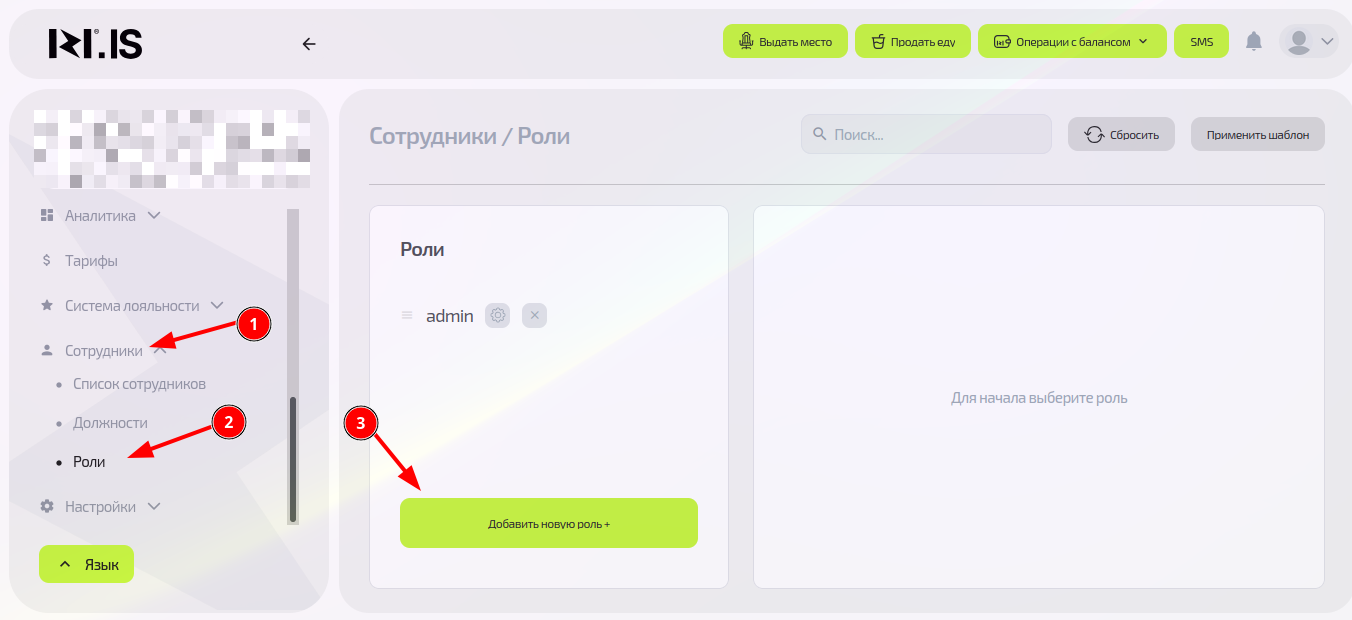
- Перейдите в подраздел «Роли»
- Нажмите «Добавить новую роль»
- Дайте роли понятное название (например, «Доступ администратора»)
- Сохраните настройки
Шаг 3. Создание должностей
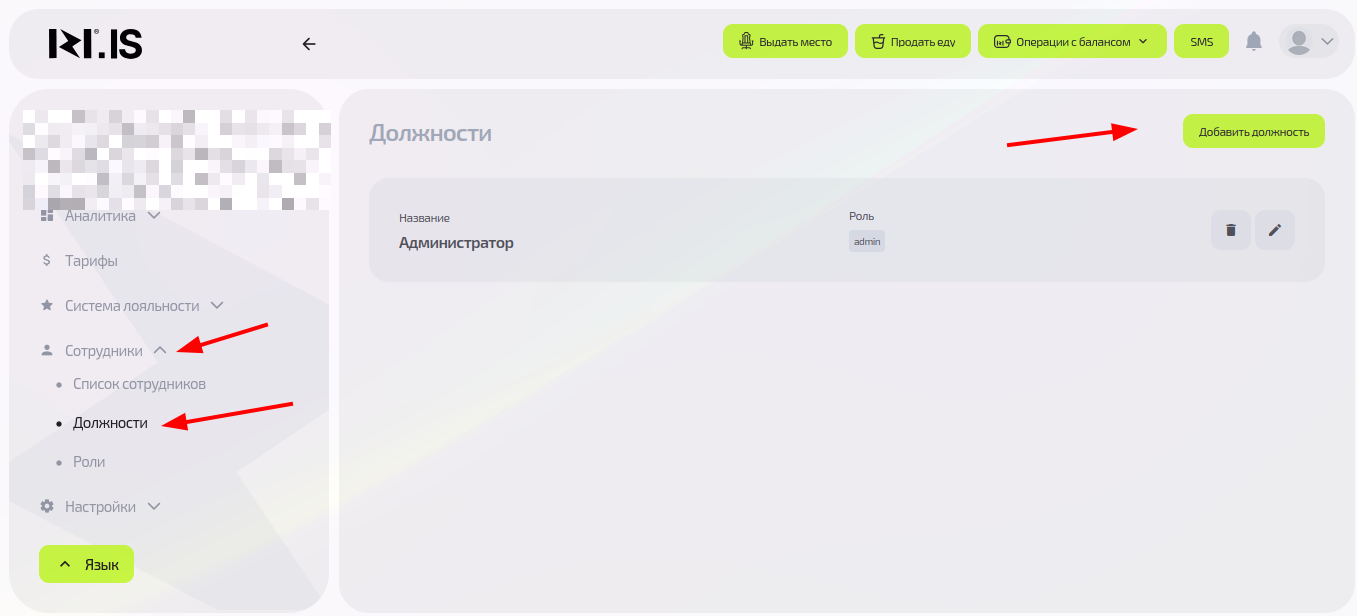
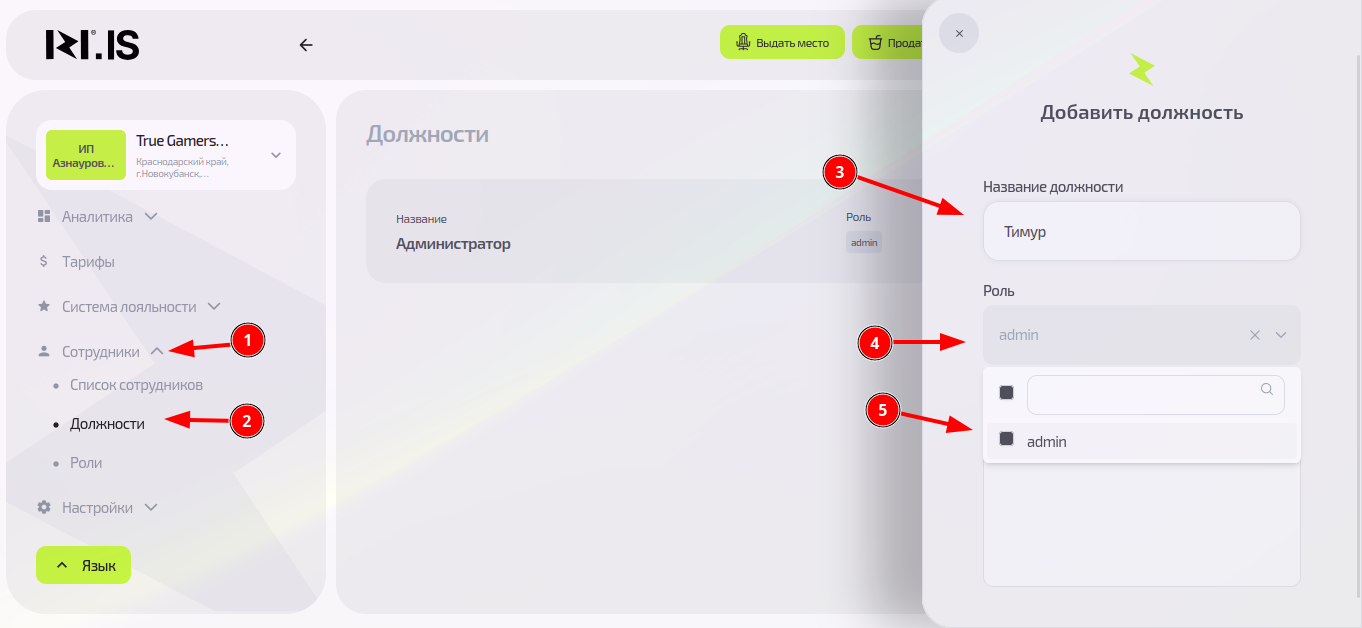
- Перейдите в подраздел «Должности»
- Нажмите «Создать должность»
- Введите название должности (например, «Администратор», «Старший администратор»)
- Выберите соответствующую роль из созданных ранее
- Сохраните должность
Шаг 4. Назначение должности сотруднику
- В разделе «Список сотрудников» найдите нужного сотрудника
- Нажмите на его карточку для редактирования
- В поле «Должность» выберите подходящую должность из списка
- Сохраните изменения
Совет: Используйте готовые шаблоны ролей (скоро появятся в системе) для упрощения настройки.
Частые ситуации
| Проблема | Что делать |
|---|---|
| Сотрудник не отображается в списке при добавлении | Проверьте, что сотрудник зарегистрирован в системе IZI под корректным номером телефона в формате +7 XXX XXX-XX-XX |
| Нужно изменить права доступа сотрудника | Отредактируйте роль, привязанную к его должности, либо назначьте другую должность |
| Сотрудник не может войти в систему | Проверьте, правильно ли указан номер телефона и назначена ли ему должность с соответствующими правами доступа |
| Нужно временно ограничить доступ сотрудника | Снимите с сотрудника должность в разделе «Список сотрудников» |
| Сотрудник сменил номер телефона | Необходима помощь технической поддержки для изменения номера в системе |
Рекомендации
- Проверяйте номер телефона сотрудника при регистрации (формат: +7 XXX XXX-XX-XX)
- Используйте чёткие названия должностей и ролей во избежание путаницы
- Регулярно проверяйте и актуализируйте права доступа сотрудников
- Следите за обновлениями системы — в будущем интерфейс настройки ролей будет упрощён